
Diese Anleitung zeigt dir, wie du einen API-Schlüssel für die optilyz-API erstellst, ersetzt und widerrufst.
Du erstellst und verwaltest API-Schlüssel selbst in den Einstellungen deines Kontos. optilyz schickt dir keinen Schlüssel.
Bevor du anfängst
- Du meldest dich direkt im optilyz-Dashboard an. Wenn du optilyz in Emarsys oder Salesforce Marketing Cloud öffnest, zeigt das Dashboard keine Einstellungen.
- Du weißt, für welches optilyz-Konto der Schlüssel ist. Ein Schlüssel funktioniert nur für das Konto, in dem du ihn erstellst.
1. Einstellungen öffnen
Klicke im Menü des Dashboards links auf Einstellungen.
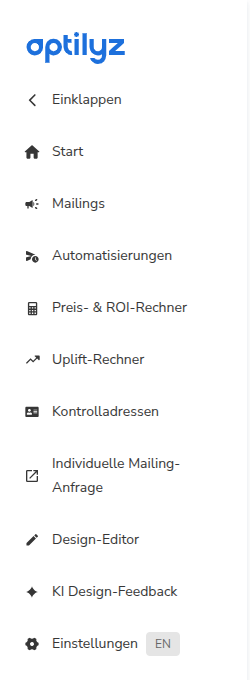
Die Einstellungen öffnen sich auf einer eigenen Seite. Neben Einstellungen steht EN: Öffnet einen externen Dienst, der nur auf Englisch verfügbar ist. Darum zeigt diese Anleitung ab hier die englischen Namen der Seite.
2. Konto wählen
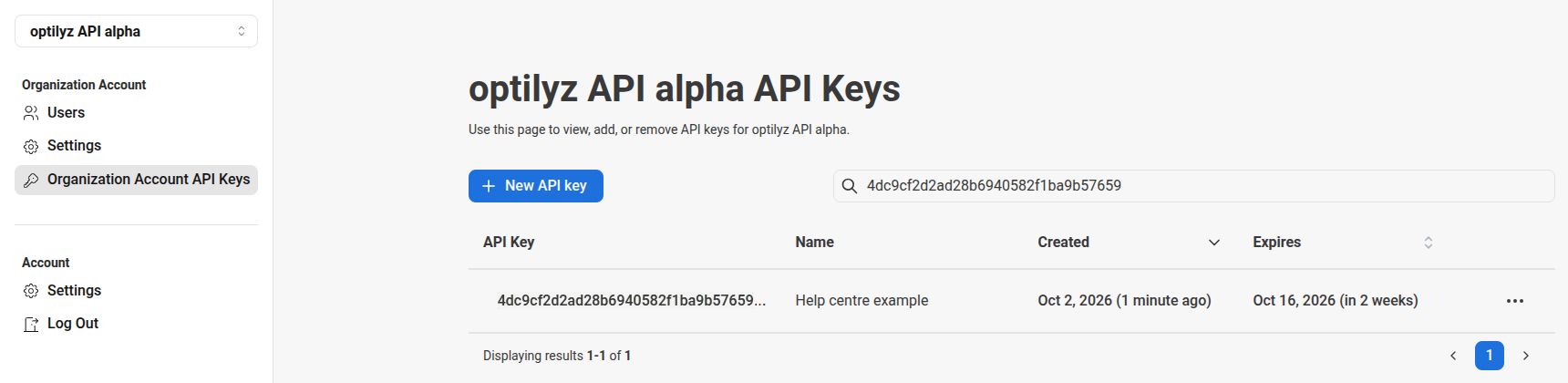
Prüfe oben links den Namen des Kontos. Wenn du in mehreren Konten arbeitest, können die Einstellungen ein anderes Konto öffnen als das, das du im Dashboard offen hast. Klicke auf den Namen und wähle das richtige Konto.
3. API-Schlüssel öffnen
Klicke im Menü links unter Organization Account auf Organization Account API Keys.
Der Titel der Seite zeigt den Namen des Kontos, zum Beispiel „optilyz API alpha API Keys“. Die Liste zeigt alle API-Schlüssel dieses Kontos mit Name, Erstellungsdatum und Ablaufdatum.
4. Schlüssel erstellen
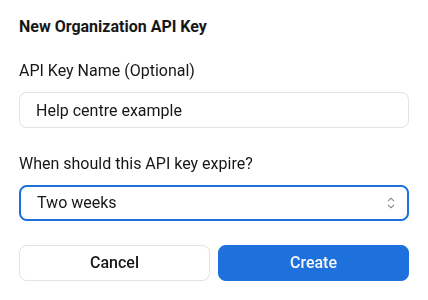
- Klicke auf New API key.
- Gib unter API Key Name (Optional) einen Namen ein, an dem du erkennst, wo du den Schlüssel nutzt, zum Beispiel den Namen deines Systems.
- Wähle unter When should this API key expire?, wie lange der Schlüssel funktioniert: Two weeks (zwei Wochen), One month (ein Monat), Three months (drei Monate), Six months (sechs Monate), One year (ein Jahr) oder Never (nie).
- Klicke auf Create.
5. Schlüssel kopieren
optilyz zeigt den vollständigen Schlüssel nur einmal. Kopiere ihn jetzt und speichere ihn an einem sicheren Ort, zum Beispiel in deinem Passwort-Manager oder in den Einstellungen deines Systems.
- Klicke auf das Kopier-Symbol neben dem Schlüssel. Wenn das Kopieren nicht funktioniert, klicke auf Manually copy API key.
- Klicke auf Done. Done ist erst verfügbar, wenn du den Schlüssel kopiert hast.
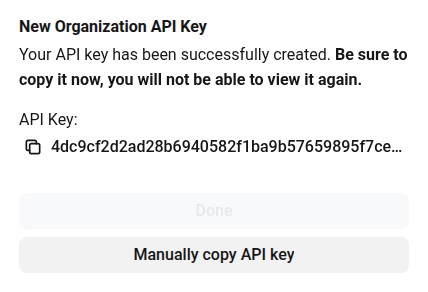
Wenn du dieses Fenster schließt, zeigt die Liste nur noch den Anfang des Schlüssels.
Schlüssel nutzen
Sende den Schlüssel im Header jeder API-Anfrage:
Authorization: Bearer <dein API-Schlüssel>
Ältere Integrationen senden den Schlüssel als Benutzernamen in der HTTP-Basic-Authentifizierung, mit leerem Passwort. Das funktioniert weiter.
Wenn der Schlüssel fehlt, falsch, abgelaufen oder widerrufen ist, antwortet die API mit 401.
Schlüssel vor dem Ablauf ersetzen
Ein Schlüssel mit Ablaufdatum funktioniert ab diesem Datum nicht mehr. So wechselst du ohne Unterbrechung:
- Erstelle einen neuen Schlüssel.
- Trage den neuen Schlüssel in deinem System ein.
- Widerrufe den alten Schlüssel.
Schlüssel widerrufen
Widerrufe einen Schlüssel, wenn du ihn nicht mehr nutzt oder wenn ihn jemand kennen könnte, der ihn nicht kennen darf.
- Klicke auf der Seite mit den API-Schlüsseln in der Zeile des Schlüssels auf ….
- Klicke auf Revoke API key.
- Klicke auf Revoke key.
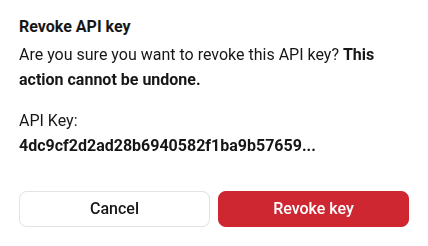
Ein widerrufener Schlüssel funktioniert nicht mehr. Das kannst du nicht rückgängig machen.
Gut zu wissen
- Der Schlüssel gehört zum Konto, nicht zu der Person, die ihn erstellt hat.
- Ein API-Schlüssel, den du früher von optilyz bekommen hast, funktioniert weiter. Du musst ihn nicht ersetzen.
- Behandle den Schlüssel wie ein Passwort. Schicke ihn nicht per E-Mail und baue ihn nicht in eine Webseite oder eine App ein, die im Browser läuft.
- Um den Namen eines Schlüssels zu ändern, klicke in seiner Zeile auf … und dann auf Edit name.