
Diese Anleitung zeigt dir, wie du Kontakte aus Emarsys oder Salesforce Marketing Cloud (SFMC) an einen One-Shot sendest.
Den One-Shot legst du im optilyz-Dashboard an, nicht in deinem Marketing-Tool. Im Marketing-Tool wählst du nur den One-Shot aus und sendest Kontakte an ihn. In optilyz wird jeder Kontakt zu einem Empfänger.
Bevor du anfängst
- Dein optilyz-Konto ist mit Emarsys oder SFMC verbunden. Für die Einrichtung im Marketing-Tool siehe Emarsys oder Salesforce Marketing Cloud. Diese Artikel beschreiben Automatisierungen. Für einen One-Shot nutzt du sie nur für die Schritte im Marketing-Tool. Lege dort nichts Neues an.
- Du hast einen One-Shot mit dem Status Wartet auf Empfänger. Dafür schließt du die Einrichtung ab und klickst auf Empfänger hinzufügen. Siehe One-Shot: Schritt-für-Schritt-Anleitung.
- Dein One-Shot hat einen Namen, den du leicht findest. Das Marketing-Tool zeigt deinen One-Shot mit seinem Namen, neben deinen Automatisierungen.
Halte diese Reihenfolge ein. Konfiguriere zuerst die Datenzuordnung. Sende erst danach Kontakte.
1. Datenzuordnung konfigurieren
Die Datenzuordnung legt fest, welches Feld in deinem Marketing-Tool welches Adressfeld und welches Personalisierungsfeld füllt.
Konfiguriere sie, bevor du einen Kontakt sendest, auch einen Testkontakt. Wenn eine Datenzuordnung besteht und der erste Empfänger im One-Shot ist, kannst du die Datenzuordnung nicht mehr ändern. Das gilt für Empfänger aus allen Quellen: Marketing-Integration, API und CSV.
Öffne deinen One-Shot im Dashboard.
Gehe zum Bereich Datenzuordnung.
Klicke auf Datenzuordnung konfigurieren. Seitlich öffnet sich ein Fenster.
SFMC: Wähle zuerst die Datenerweiterung, in der deine Kontakte stehen. Bis dahin zeigt das Fenster Wähle eine Datenerweiterung aus, um ihre Felder zuzuordnen.
Wähle unter Deine Felder enthalten, wie deine Daten den Namen und die Straße enthalten:
- Name: Name in separaten Feldern oder Name im gleichen Feld.
- Adresse: Adresse in separaten Feldern oder Adresse im gleichen Feld.
Deine Auswahl legt fest, welche Adressfelder Pflicht sind. Ein roter Stern markiert ein Pflichtfeld.
Wähle für jedes Adressfeld das passende Feld aus deinem Marketing-Tool.
Wähle unter Personalisierungsfelder die Felder für deine Personalisierung. Um ein weiteres Personalisierungsfeld hinzuzufügen, klicke auf Optional hinzufügen.
Nur Emarsys: Um statt eines Felds ein Emarsys-Personalisierungs-Token zu nutzen, klicke neben dem Feld auf {{ esl }}. Gib das Token unter ESL-Token ein und klicke auf Speichern.
Klicke auf Fertig.
optilyz speichert jede Auswahl sofort. Fertig schließt nur das Fenster.
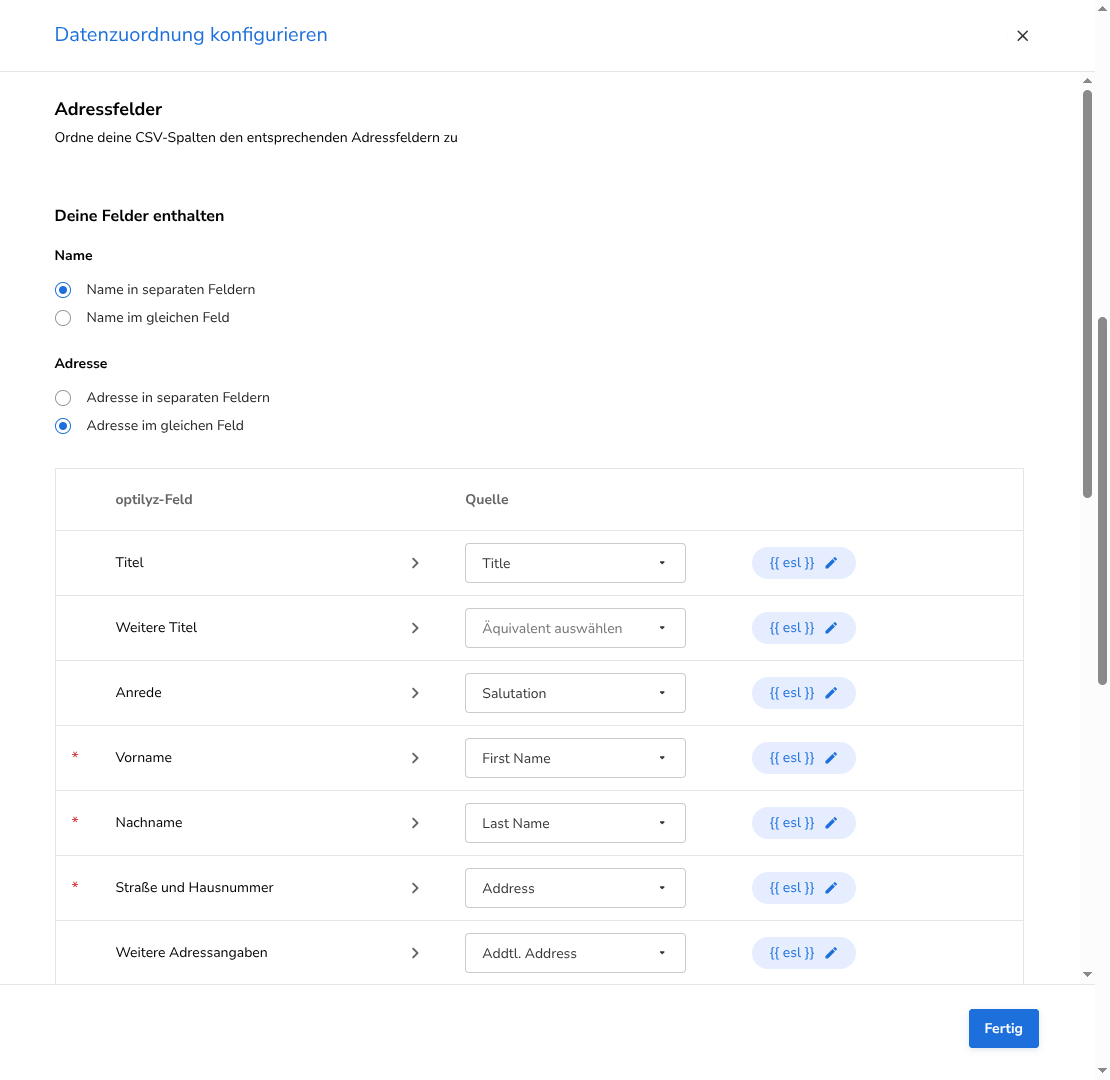
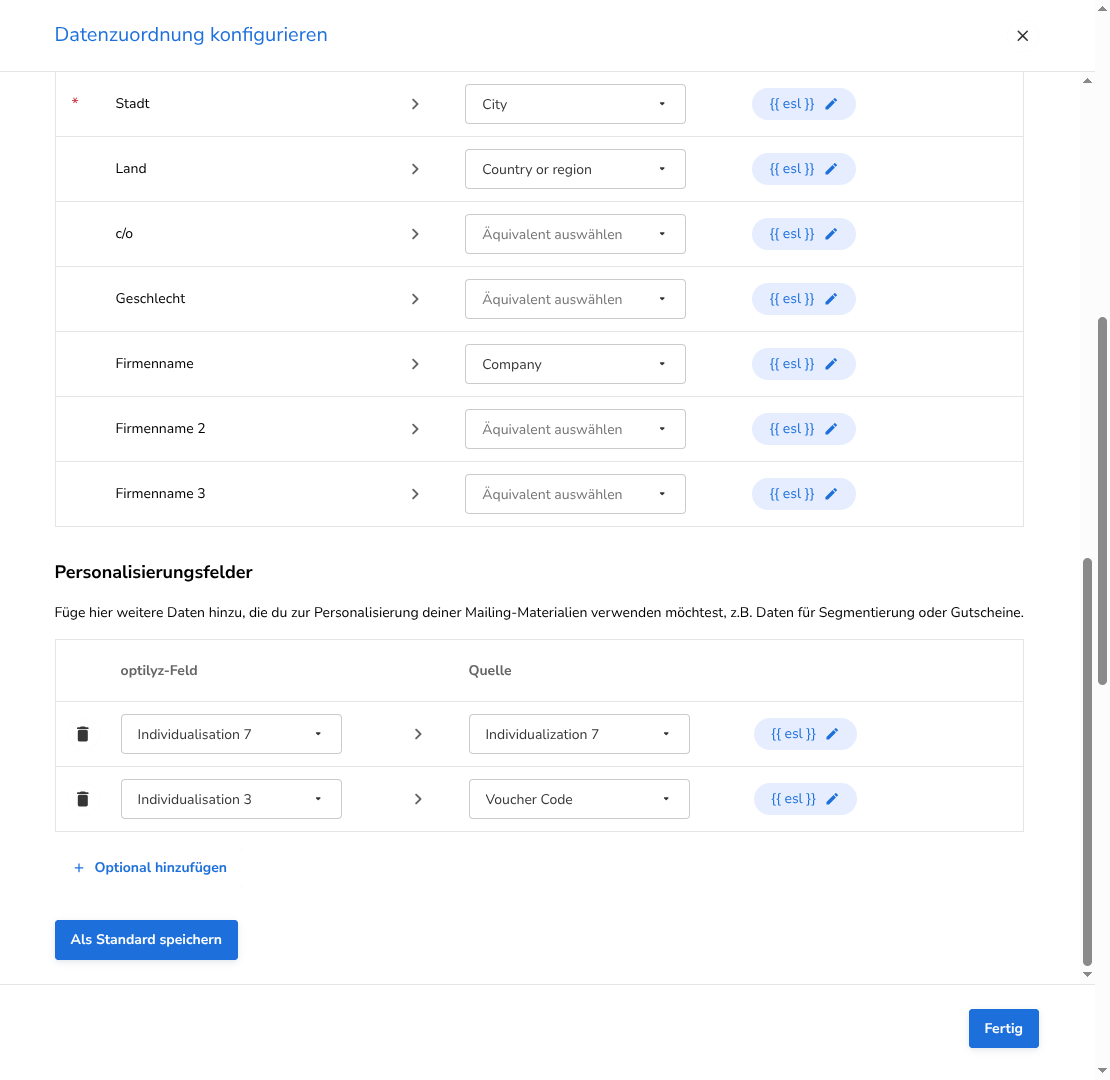
Wenn dein Konto eine Standard-Datenzuordnung hat, startet ein neuer One-Shot mit ihr. Der Bereich zeigt die Datenzuordnung dann sofort an, und der Button heißt Datenzuordnung bearbeiten. Prüfe jedes Feld und korrigiere die Felder, die nicht zu diesem Mailing passen. Als Standard speichern unten im Fenster ändert den Standard für dein ganzes Konto, nicht nur für diesen One-Shot.
Wenn die Datenzuordnung fertig ist, zeigt der Bereich sie an, und der Button heißt Datenzuordnung bearbeiten.
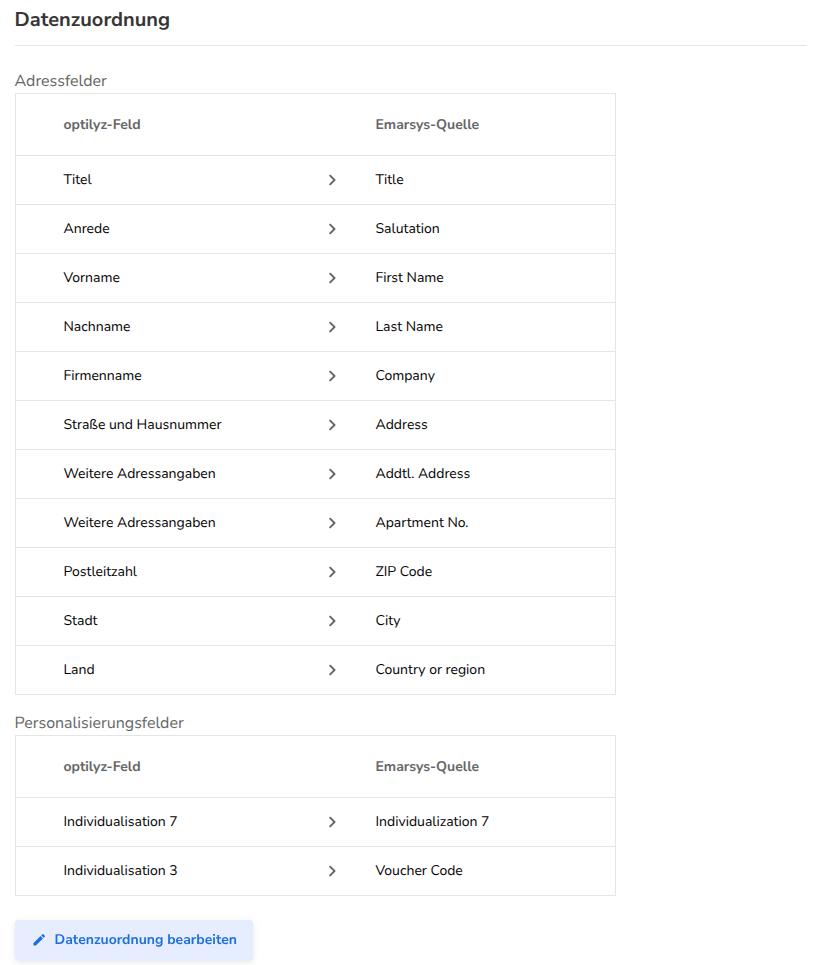
Der Bereich Datenzuordnung erscheint nur, wenn dein Konto mit Emarsys oder SFMC verbunden ist.
2a. Kontakte aus Emarsys senden
Emarsys nutzt die One-Shot-ID nicht. Du wählst den One-Shot über seinen Namen aus.
- Richte in Emarsys dein Programm so ein, wie es der Emarsys-Artikel beschreibt.
- Wo du die optilyz-Automatisierung auswählst, wählst du stattdessen den Eintrag für deinen One-Shot.
Emarsys zeigt einen Eintrag pro Variante deines One-Shots. Der Name des Eintrags hat diese Form:
<Name des One-Shots> [VARIATION A - <Name der Variante>], wenn du der Variante einen Namen gegeben hast.<Name des One-Shots> [VARIATION A - visuals: "<Dateiname>"], wenn die Variante keinen Namen hat.
Wähle den Eintrag für die Variante, die diese Kontakte bekommen.
Emarsys zeigt einen One-Shot nur, solange er den Status Wartet auf Empfänger hat. Ein Entwurf oder ein gebuchter One-Shot steht nicht in der Liste.
2b. Kontakte aus Salesforce Marketing Cloud senden
SFMC nutzt die One-Shot-ID nicht. Du wählst den One-Shot über seinen Namen aus.
- Füge in Journey Builder die optilyz-Aktivität Postalische Mailings senden zu deiner Journey hinzu. Der Salesforce-Marketing-Cloud-Artikel beschreibt, wo du sie findest.
- Wähle in der Aktivität deinen One-Shot über seinen Namen aus.
- Wähle, welche Variante deine Kontakte bekommen: Alle, zufällig zugewiesen oder Ich möchte eine auswählen.
Die Liste in der Aktivität zeigt auch gebuchte One-Shots. Wähle einen One-Shot, der im optilyz-Dashboard Wartet auf Empfänger zeigt.
3. Prüfen, ob die Kontakte angekommen sind
- Öffne die One-Shot-Seite.
- Sieh dir den Bereich Empfängervalidierung an. Klicke bei Bedarf auf Aktualisieren.
- Prüfe, ob die Zahl bei … warten auf Validierung gestiegen ist.
Wenn optilyz einen Kontakt ablehnt, bekommt dein Marketing-Tool den Fehler. Das Dashboard zeigt nichts. Prüfe deshalb die Zahl nach den ersten Kontakten.
4. Empfänger validieren und buchen
- Wenn alle Kontakte gesendet sind, stoppe dein Emarsys-Programm oder deine SFMC-Journey.
- Klicke auf Empfänger validieren.
- Wenn die Validierung fertig ist, wähle das Postauflieferungsdatum und klicke auf Buchen.
optilyz liest die Adressdaten aus deinem Marketing-Tool, wenn du auf Empfänger validieren klickst, nicht wenn der Kontakt ankommt. Lass die Kontakte und ihre Daten in deinem Marketing-Tool, bis die Validierung fertig ist.
Wenn nach einer Validierung weitere Kontakte ankommen, ist Buchen wieder gesperrt. Der Tooltip zeigt Sobald alle Empfänger validiert sind, kannst du buchen. Klicke dann wieder auf Empfänger validieren.
Die Schritt-für-Schritt-Anleitung erklärt die Validierung, den Versandzeitplan und die Buchung im Detail.
Fehlerbehebung
| Was du siehst | Ursache | Was du tust |
|---|---|---|
| Du hast Empfänger über deine Marketing-Integration übertragen. Konfiguriere deine Datenzuordnung, damit sie validiert werden können. | Kontakte sind angekommen, aber der One-Shot hat keine Datenzuordnung. | Klicke auf Datenzuordnung konfigurieren und konfiguriere sie. |
| Nach Empfänger validieren: Um Empfänger aus deiner Marketing-Integration zu prüfen, musst du zuerst das Data Mapping einrichten. | Kontakte warten, aber der One-Shot hat keine Datenzuordnung. Die Validierung startet für keinen Empfänger, auch nicht für API- und CSV-Empfänger. | Konfiguriere die Datenzuordnung. Klicke dann wieder auf Empfänger validieren. |
| Datenzuordnung bearbeiten ist gesperrt. Der Tooltip zeigt Du hast bereits Empfänger übertragen. Deine Datenzuordnung steht damit fest. Bearbeite deinen One-Shot, um sie zu ändern. Dabei werden alle übertragenen Empfänger gelöscht. | Im One-Shot sind Empfänger, deshalb ist die Datenzuordnung gesperrt. | Um die Datenzuordnung zu ändern, klicke auf Bearbeiten. Das löscht alle Empfänger. Sende danach alle Kontakte erneut. |
| Datenzuordnung konfigurieren oder Datenzuordnung bearbeiten ist gesperrt. Der Tooltip zeigt Du kannst deine Datenzuordnung nicht ändern, während eine Validierung läuft | Eine Validierung läuft. | Warte, bis die Validierung fertig ist. |
| Dein One-Shot steht nicht in der Emarsys-Liste | Der One-Shot zeigt nicht Wartet auf Empfänger. Er ist ein Entwurf oder gebucht. | Öffne den One-Shot. Wenn er ein Entwurf ist, schließe die Einrichtung ab und klicke auf Empfänger hinzufügen. |
| Dein One-Shot steht nicht in der SFMC-Aktivität | Der One-Shot ist ein Entwurf. | Schließe die Einrichtung ab und klicke auf Empfänger hinzufügen. |
| … warten auf Validierung steigt nicht | Der One-Shot ist nicht Wartet auf Empfänger, oder du hast im Marketing-Tool einen anderen One-Shot gewählt. | Prüfe den Status neben dem Namen des One-Shots. Prüfe, welchen One-Shot du im Marketing-Tool gewählt hast. Prüfe die Fehler in deinem Marketing-Tool. |
| Nach der Validierung: Empfänger aus den folgenden Quellen konnten nicht validiert werden: mit Marketing-Integration | optilyz konnte die Kontakte aus deinem Marketing-Tool nicht validieren. | Prüfe die Datenzuordnung. Prüfe, ob die Kontakte noch in deinem Marketing-Tool sind. Klicke erneut auf Empfänger validieren. Wenn die Meldung bleibt, wende dich an Customer Success. |
| Buchen ist gesperrt mit Sobald alle Empfänger validiert sind, kannst du buchen. | Nach der letzten Validierung sind Kontakte angekommen, oder Kontakte warten auf eine Datenzuordnung. | Konfiguriere bei Bedarf die Datenzuordnung. Klicke auf Empfänger validieren. |
Gut zu wissen
- In Emarsys oder SFMC kannst du keinen One-Shot anlegen. Lege ihn im optilyz-Dashboard an.
- Konfiguriere die Datenzuordnung, bevor der erste Kontakt ankommt. Danach kannst du sie nur noch über Bearbeiten ändern, und Bearbeiten löscht alle Empfänger.
- Nachdem du auf Buchen geklickt hast, nimmt der One-Shot keine Empfänger mehr an. Kontakte, die nach deinem Klick auf Buchen ankommen, sind nicht im Mailing. Stoppe dein Programm oder deine Journey, bevor du buchst.
- Bearbeiten löscht alle Empfänger und macht den One-Shot wieder zum Entwurf. Als Entwurf nimmt er keine Kontakte an. Klicke nach dem Bearbeiten wieder auf Empfänger hinzufügen. Sende dann alle Kontakte erneut.
- Ein One-Shot behält die Marketing-Integration, mit der seine Datenzuordnung erstellt wurde, auch wenn dein Konto später eine andere nutzt.
- Die One-Shot-Seite zeigt eine Gesamtzahl für alle Quellen. Sie zeigt keine eigene Zahl für Kontakte aus deinem Marketing-Tool.
- Du kannst an denselben One-Shot auch Empfänger per API senden oder CSV-Dateien hochladen. Die Datenzuordnung brauchst du trotzdem für die Kontakte aus deinem Marketing-Tool.
- optilyz unterstützt Emarsys und Salesforce Marketing Cloud als Marketing-Integrationen.