
Diese Anleitung zeigt dir, wie du einen One-Shot einrichtest, Empfänger sammelst und das Mailing buchst.
Ein One-Shot ist ein Print-Mailing, das du einmal versendest. Die Empfänger sammelst du über die API, über deine Marketing-Integration oder aus CSV-Dateien, auch gemischt im selben One-Shot. Wenn alle Empfänger da sind, prüfst du die Adressen und buchst.
Du startest einen One-Shot mit dem Button Neue Einmalkampagne auf der Seite Mailings.
Bevor du beginnst
- Deine Druckdaten als PDF-Dateien: eine Datei für jedes Material und jede Variante. Für ein personalisiertes Material brauchst du außerdem ein personalisiertes Beispiel für jede Variante.
- Eine Quelle für deine Empfängerdaten:
- CSV-Dateien in UTF-8 mit den optilyz-Spaltennamen, oder
- Zugang zur optilyz-API, oder
- eine Verbindung zu Emarsys oder Salesforce Marketing Cloud.
- Optional: die Kontrolladressen, die eine Kopie des Mailings bekommen sollen.
- Optional: Um einen One-Shot mit Testdaten auszuprobieren, lade das Demo-Kit herunter. Es enthält zwei CSV-Dateien, eine für jede Variante, sowie Druckdaten und personalisierte Beispiele als PDF für eine Postkarte im Format DIN Lang. Die Datei README-de.md im Zip erklärt, wie du es nutzt.
So funktioniert ein One-Shot
Ein One-Shot hat zwei Teile:
- Teil A: One-Shot einrichten. Du gehst durch die Einrichtungsschritte: Name, Land, Validierungsregeln, Materialien, Druckdaten und Kontrolladressen. Dieser Teil endet mit Empfänger hinzufügen.
- Teil B: Empfänger sammeln und buchen. Auf der One-Shot-Seite fügst du Empfänger hinzu, validierst sie, wählst das Postauflieferungsdatum und buchst.
In einem One-Shot lädst du während der Einrichtung keine Datei hoch. Du fügst die Empfänger nach der Einrichtung auf der One-Shot-Seite hinzu und validierst sie dort. Es gibt keinen Schritt für die Zeichenkodierung und keinen Schritt für die Spaltenzuordnung: CSV-Dateien müssen in UTF-8 sein und die optilyz-Spaltennamen nutzen.
Teil A: One-Shot einrichten
Schritt 1: Neuen One-Shot starten
- Öffne die Seite Mailings.
- Klicke auf Neue Einmalkampagne.
Der One-Shot steht mit dem Status Entwurf in der Liste, bis du die Einrichtung abschließt. Du kannst einen One-Shot nur löschen, solange er ein Entwurf ist.

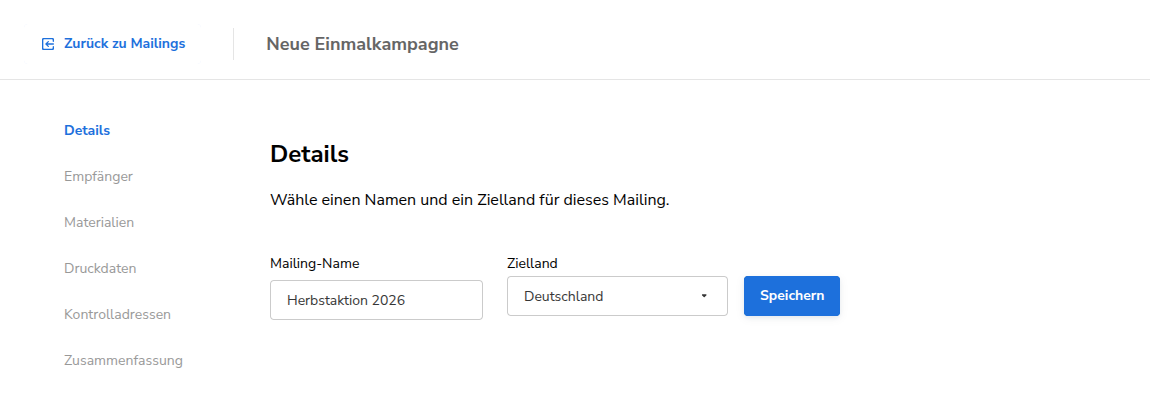
Schritt 2: Namen eingeben und Zielland wählen
- Gib im Feld Mailing-Name einen Namen ein. Der Name ist Pflicht und braucht mindestens 3 Zeichen. Wir füllen keinen Namen für dich aus.
- Wähle das Zielland.
- Klicke auf Speichern.
Der Button Speichern erscheint erst, wenn du ein Land gewählt hast. Du kannst das Zielland später nicht mehr ändern. Für Frankreich und die Niederlande erscheint unter dem Formular ein Hinweis mit den Versandvorschriften für dieses Land.
Schritt 3: Details prüfen
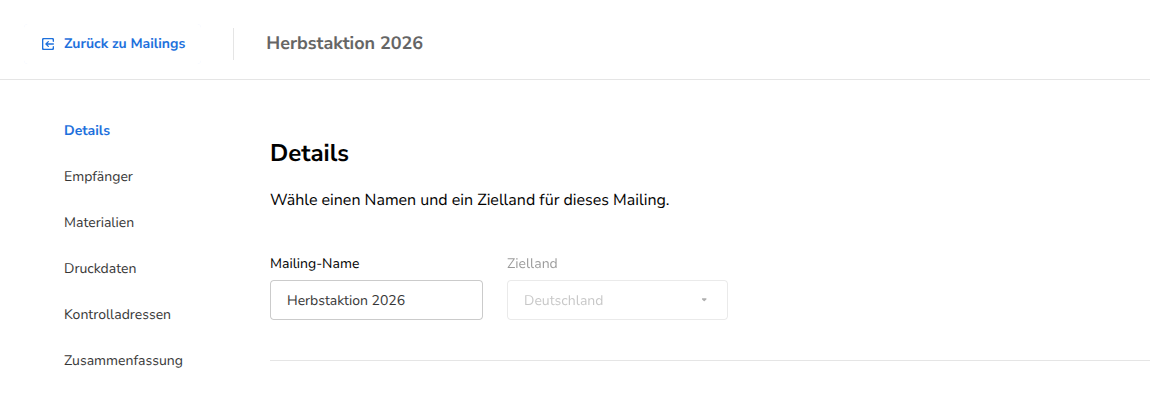
Der Schritt Details zeigt den Namen und das Zielland. Das Land ist gesperrt.
Um den Namen zu ändern, gib den neuen Namen ein und klicke auf Save. Der Button Save erscheint erst, wenn du den Namen änderst. Wenn du ohne Save auf Weiter klickst, geht der neue Name verloren.
Schritt 4: Regeln für die Empfängervalidierung festlegen
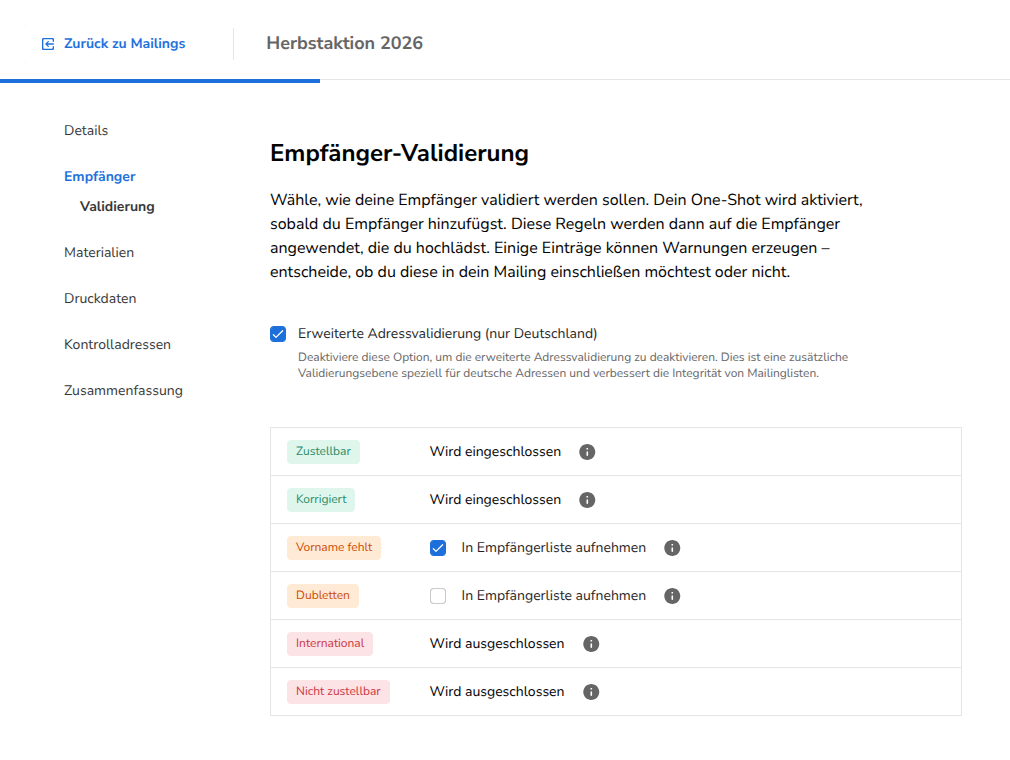
Unter Empfänger-Validierung legst du die Regeln für die Empfängervalidierung fest. Es gibt noch keine Empfänger. Die Regeln gelten für die Empfänger, die du später hinzufügst. Jede Änderung wird sofort gespeichert.
Erweiterte Adressvalidierung (nur Deutschland): zusätzliche Prüfungen für deutsche Adressen. Sie ist standardmäßig aktiviert. Du siehst diese Option nur, wenn dein Zielland sie unterstützt. Mit dieser Option:
- schreiben wir jeden Straßennamen in einer einheitlichen Form, zum Beispiel wird „Hauptstraße“ zu „Hauptstr.“, und wir trennen eine Hausnummer aus dem Feld für die Straße ab. Diese Adressen erscheinen als Korrigiert.
- prüfen wir, ob die Postleitzahl 5 Ziffern hat.
- prüfen wir, ob die Adresse in deinem Zielland liegt, wenn deine Empfängerdaten ein Land enthalten.
- schließen wir Adressen mit Packstation, Postfiliale und „postlagernd“ aus.
Wir prüfen nicht, ob eine Adresse existiert. Eine falsche Straße, einen falschen Ort oder eine falsche Postleitzahl mit 5 Ziffern finden und korrigieren wir nicht. Ohne diese Option prüfen wir nur, ob jede Adresse einen Nachnamen, eine Straße, eine Postleitzahl und einen Ort hat.
Zustellbar und Korrigiert: Diese Adressen werden immer eingeschlossen.
Vorname fehlt: standardmäßig eingeschlossen. Um diese Adressen auszuschließen, deaktiviere In Empfängerliste aufnehmen.
Dubletten: standardmäßig ausgeschlossen. Um Dubletten einzuschließen, aktiviere In Empfängerliste aufnehmen. Wenn du Dubletten ausschließt, löschen wir sie während der Validierung. So bekommt niemand dein Mailing zweimal.
International und Nicht zustellbar: Diese Adressen werden immer ausgeschlossen. Internationale Adressen liegen nicht in deinem Zielland. Bei nicht zustellbaren Adressen fehlt der Nachname, oder er hat nur einen Buchstaben. Oder es fehlen Straße, Postleitzahl oder Ort, oder die Postleitzahl hat das falsche Format. Adressen mit Packstation, Postfiliale und „postlagernd“ sind ebenfalls nicht zustellbar. Postfach-Adressen schließen wir nicht aus.
Schritt 5: Materialien auswählen
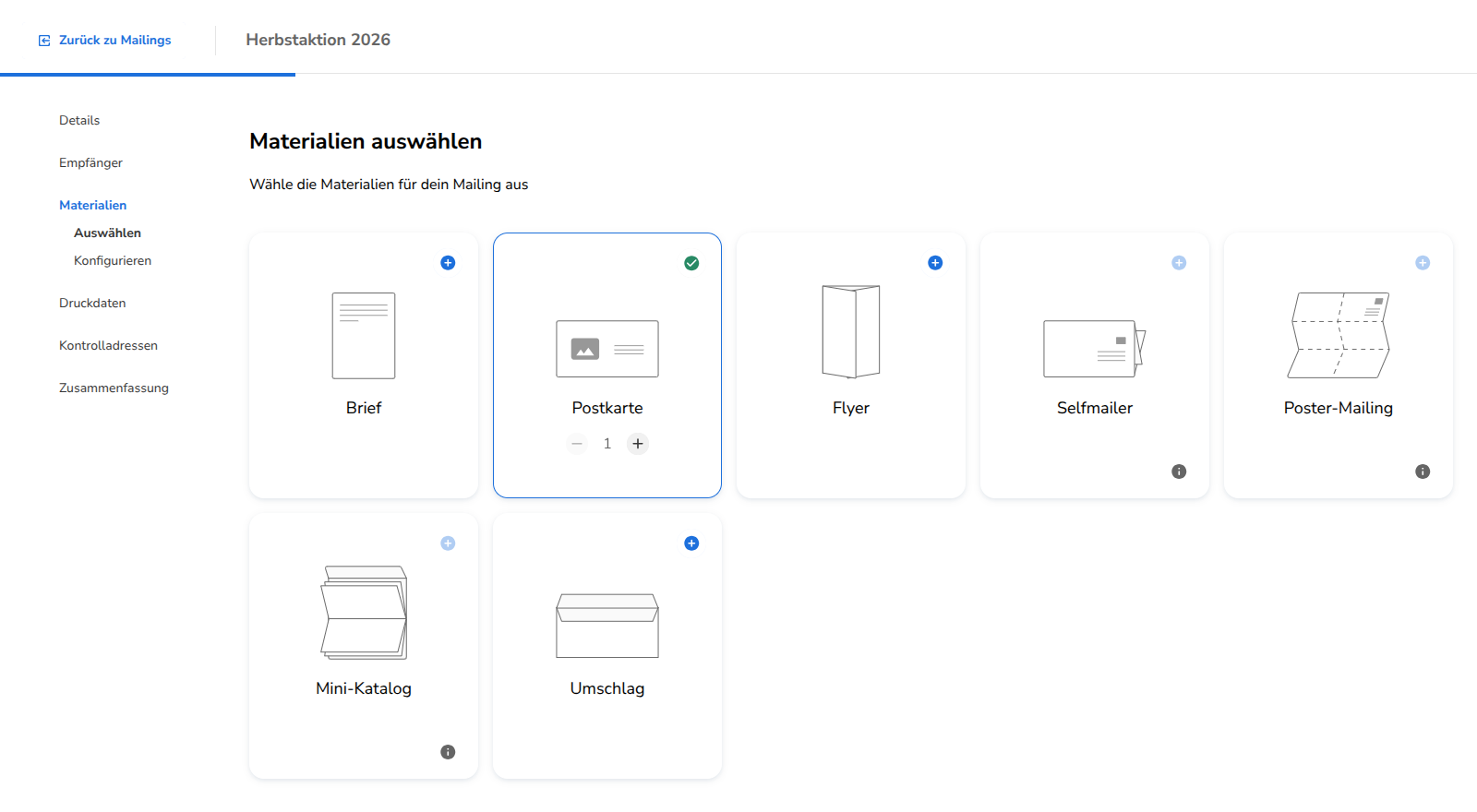
- Klicke unter Materialien auswählen auf ein Material, um es hinzuzufügen, zum Beispiel einen Brief oder eine Postkarte.
- Lege mit den Buttons − und + fest, wie viele du von jedem Material möchtest.
Du kannst bis zu 5 Materialien pro Mailing auswählen. Die Auswahl wird gespeichert, wenn du mit Weiter, Zurück oder über die Seitenleiste zu einem anderen Schritt gehst.
Schritt 6: Materialien konfigurieren
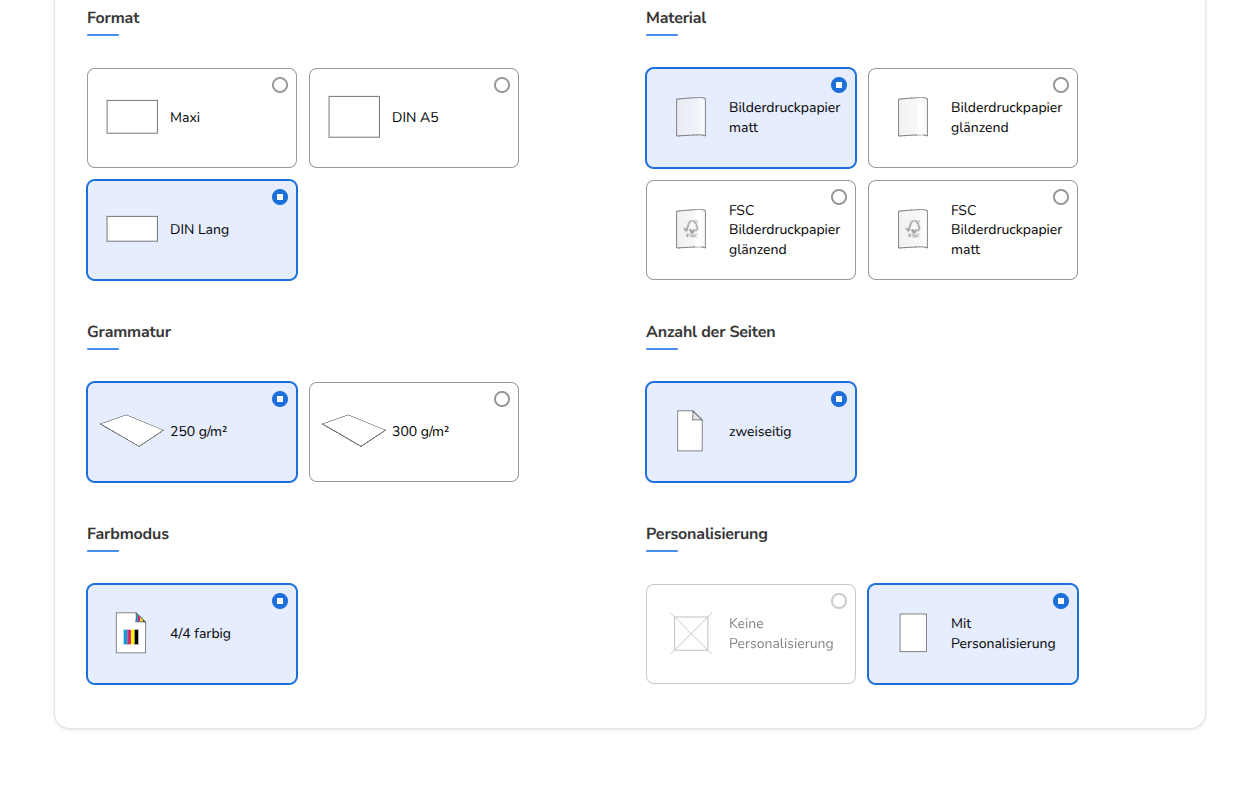
Wähle im Schritt Materialien konfigurieren (in der Seitenleiste Materialien > Konfigurieren) die Druckeinstellungen für jedes Material, zum Beispiel Format, Papier, Farbe und Personalisierung. Jede Auswahl wird sofort gespeichert.
Die Einstellung zur Personalisierung ist wichtig. Wenn ein Material personalisiert ist, musst du im nächsten Schritt für jede Variante ein personalisiertes Beispiel hochladen.
Die Bilder in dieser Anleitung zeigen eine Postkarte im Format DIN Lang auf Bilderdruckpapier matt, 250 g/m², zweiseitig, 4/4 farbig, mit Personalisierung.
Schritt 7: Druckdaten hochladen
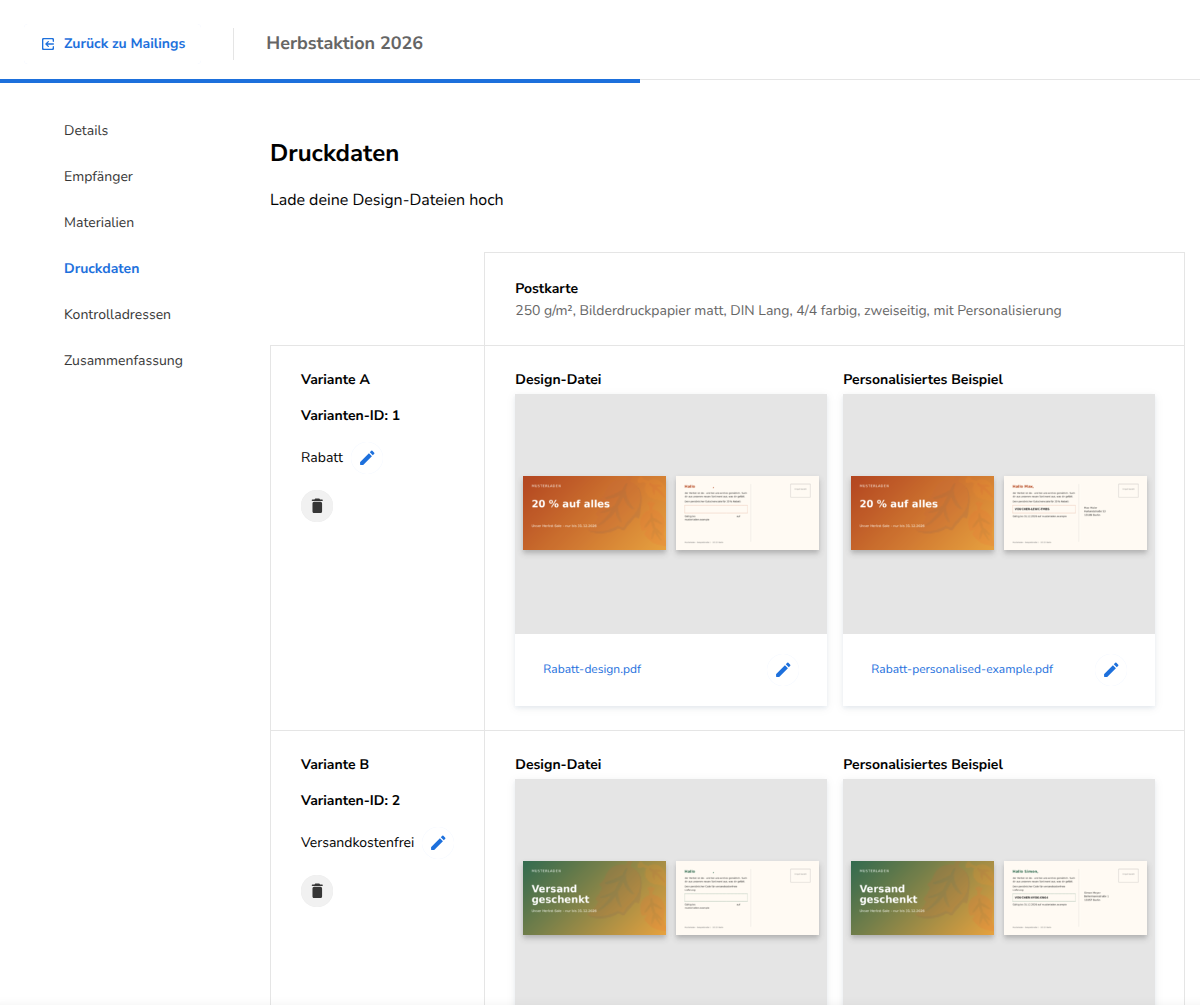
Lade unter Druckdaten eine PDF-Datei für jedes Material und jede Variante hoch.
- Design-Datei: die Druckdatei. Die Datei muss ein PDF sein. Die maximale Größe ist 200 MB.
- Personalisiertes Beispiel: Dieses Feld erscheint nur für ein personalisiertes Material. Lade ein Beispiel für jede Variante hoch.
- Variante hinzufügen: Dieser Button steht unter den Varianten. Er fügt eine neue Design-Version hinzu (Variante B, C, …).
- Um einer Variante einen Namen zu geben, klicke auf Name hinzufügen. Um einen Namen zu ändern, klicke auf das Stiftsymbol.
- Wenn dein Konto die optilyz-API nutzt, zeigt jede Variante auch ihre Nummer, zum Beispiel Varianten-ID: 1 und Varianten-ID: 2.
- Einzelnes Design / Verschiedene Designs: Wenn du mehr als ein Material hast, wähle, welche Materialien für jede Variante ein eigenes Design bekommen.
Mehr Hilfe zu deinen Druckdateien findest du unter Richtlinien für Druckdaten. Wie du Varianten benennst, liest du unter Varianten benennen.
Schritt 8: Kontrolladressen wählen
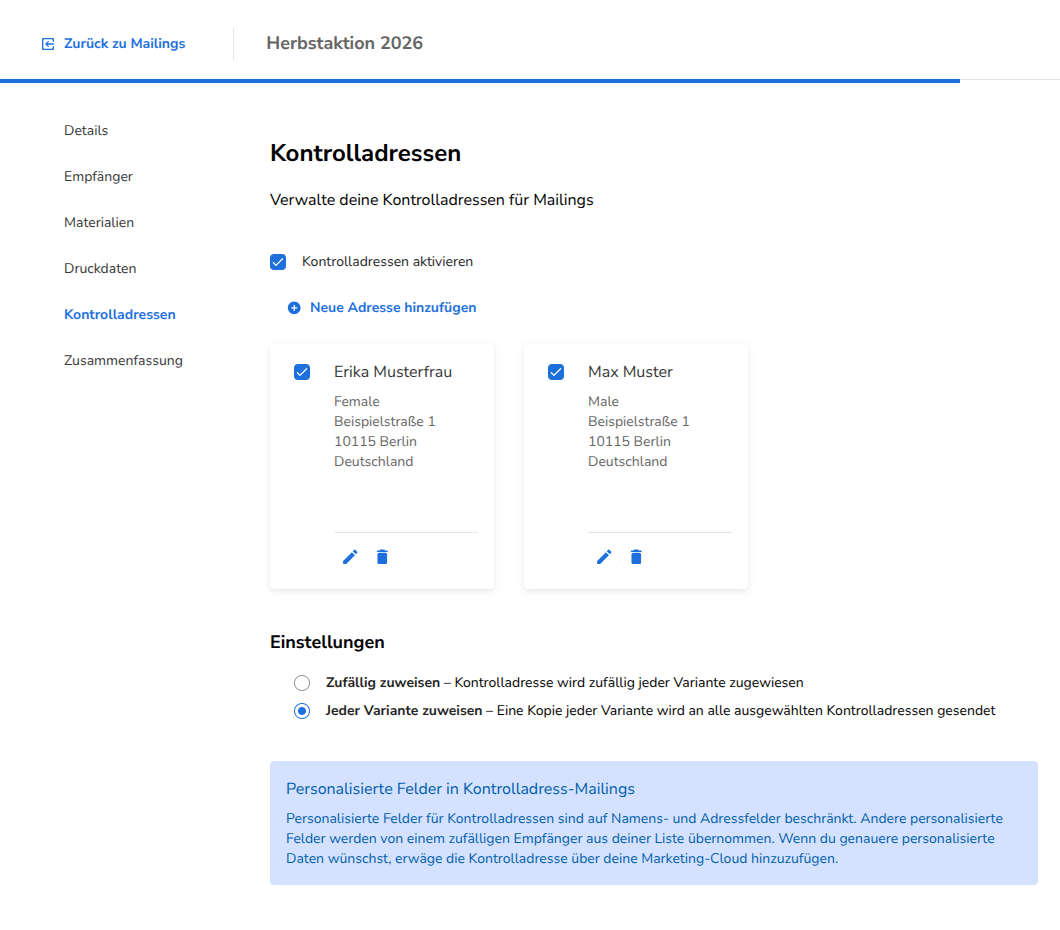
Kontrolladressen bekommen eine Kopie deines Mailings. So siehst du, was deine Empfänger bekommen.
- Lass Kontrolladressen aktivieren aktiviert.
- Wähle die Adressen, die eine Kopie bekommen sollen. Alle Kontrolladressen deines Kontos für dieses Land sind standardmäßig ausgewählt.
- Wähle, wie die Kopien zugewiesen werden:
- Zufällig zuweisen (Standard): Jede Kontrolladresse bekommt eine zufällig gewählte Variante.
- Jeder Variante zuweisen: Jede Kontrolladresse bekommt eine Kopie jeder Variante.
Der Infokasten Personalisierte Felder in Kontrolladress-Mailings sagt dir, welche Daten eine Kopie für eine Kontrolladresse zeigt. Nur die Namens- und Adressfelder kommen von der Kontrolladresse. Alle anderen personalisierten Felder kommen von einem zufälligen Empfänger aus deiner Liste.
Das Beispiel im Bild nutzt Jeder Variante zuweisen.
Um eine Adresse hinzuzufügen, klicke auf Neue Adresse hinzufügen. Achtung: Wenn du hier eine Adresse bearbeitest oder löschst, gilt die Änderung für dein ganzes Konto, nicht nur für diesen One-Shot. Mehr dazu liest du unter Kontrolladressen.
Schritt 9: Zusammenfassung prüfen und Empfänger hinzufügen
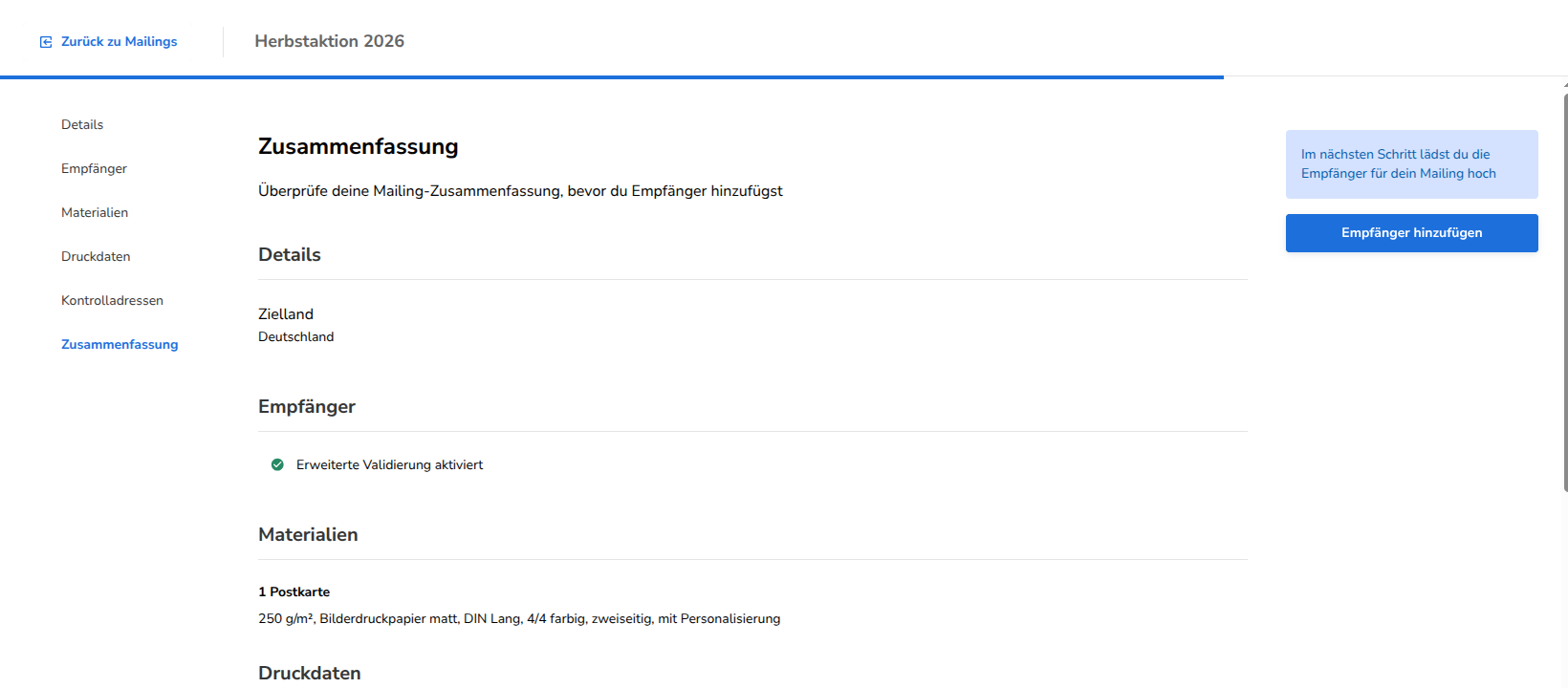
- Prüfe unter Zusammenfassung das Land, die Validierungseinstellung, die Materialien, die Druckdaten und die Kontrolladressen. Die Druckdaten und die Kontrolladressen stehen weiter unten. Scrolle nach unten, um sie zu prüfen.
- Klicke in der rechten Spalte auf Empfänger hinzufügen. Über dem Button zeigt der Infokasten Im nächsten Schritt lädst du die Empfänger für dein Mailing hoch.
Das ist nicht die Buchung. Es wird noch nichts gedruckt und nichts berechnet. Dein One-Shot nimmt jetzt Empfänger an, und die One-Shot-Seite öffnet sich.
Empfänger hinzufügen bleibt deaktiviert, bis du mindestens ein Material ausgewählt und alle Design-Dateien und personalisierten Beispiele hochgeladen hast. Der Button zeigt keinen Grund an. Wenn eine Datei fehlt, zeigt der Abschnitt Druckdaten Bitte lade Druckdaten für alle personalisierten Beispiele und Varianten hoch.
Teil B: Empfänger sammeln und buchen
Schritt 10: One-Shot-Seite öffnen
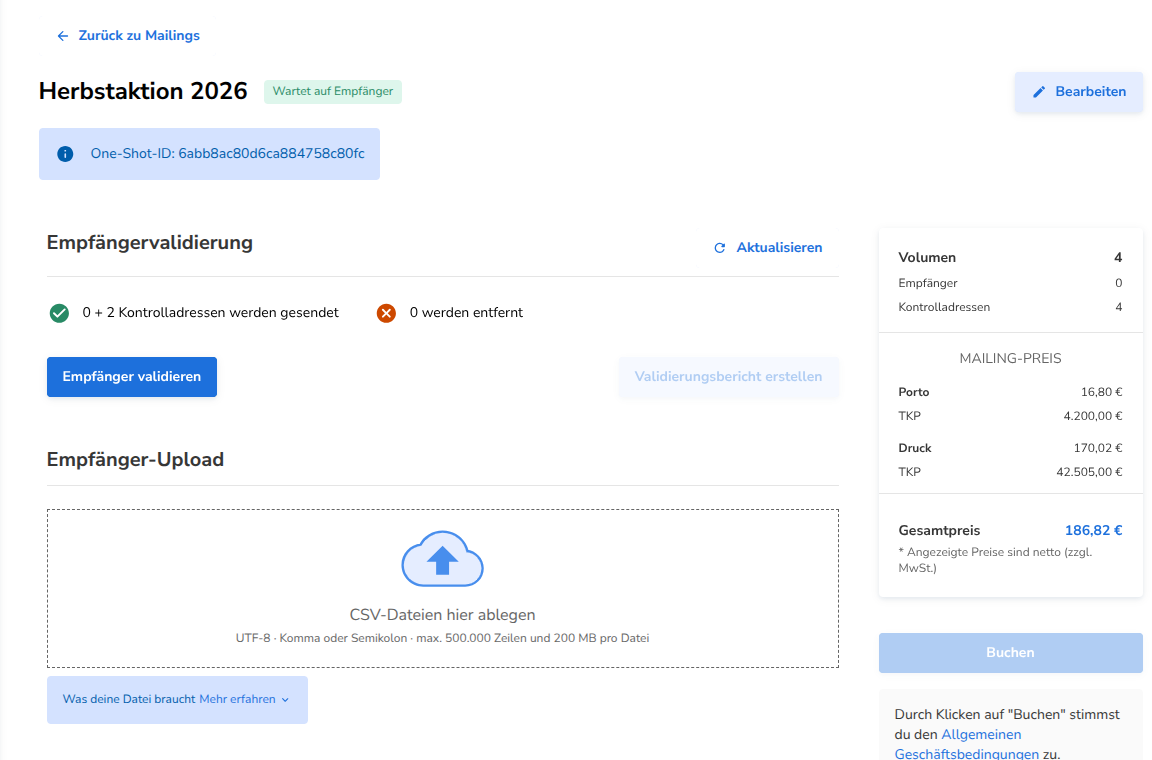
Nach Empfänger hinzufügen öffnet sich die One-Shot-Seite. Das Status-Badge neben dem Namen zeigt Wartet auf Empfänger. Dein One-Shot nimmt jetzt Empfänger an.
Die Seite zeigt:
- den Button Bearbeiten oben rechts auf der Seite,
- die One-Shot-ID unter dem Namen,
- die Abschnitte Empfängervalidierung und Empfänger-Upload,
- die Preiskarte und den Button Buchen in der rechten Spalte. Buchen bleibt deaktiviert, bis du Empfänger validierst.
Wenn du Kontrolladressen ausgewählt hast, zeigt die Preiskarte schon einen Preis. Dieser Preis gilt nur für die Kopien an deine Kontrolladressen. Mehr dazu liest du in Schritt 17.
Um später zurückzukommen, öffne die Seite Mailings und klicke auf den Namen des One-Shots.
Schritt 11: One-Shot-ID finden
Der blaue Kasten unter dem Namen zeigt One-Shot-ID: und einen Code aus Buchstaben und Zahlen. Du brauchst diese ID nur, wenn du Empfänger per API sendest. Mehr dazu liest du unter Empfänger per API an einen One-Shot senden.
Emarsys und Salesforce Marketing Cloud nutzen diese ID nicht. Dort wählst du den One-Shot über seinen Namen.

Schritt 12: Zuerst die Datenzuordnung einrichten (nur Marketing-Integration)
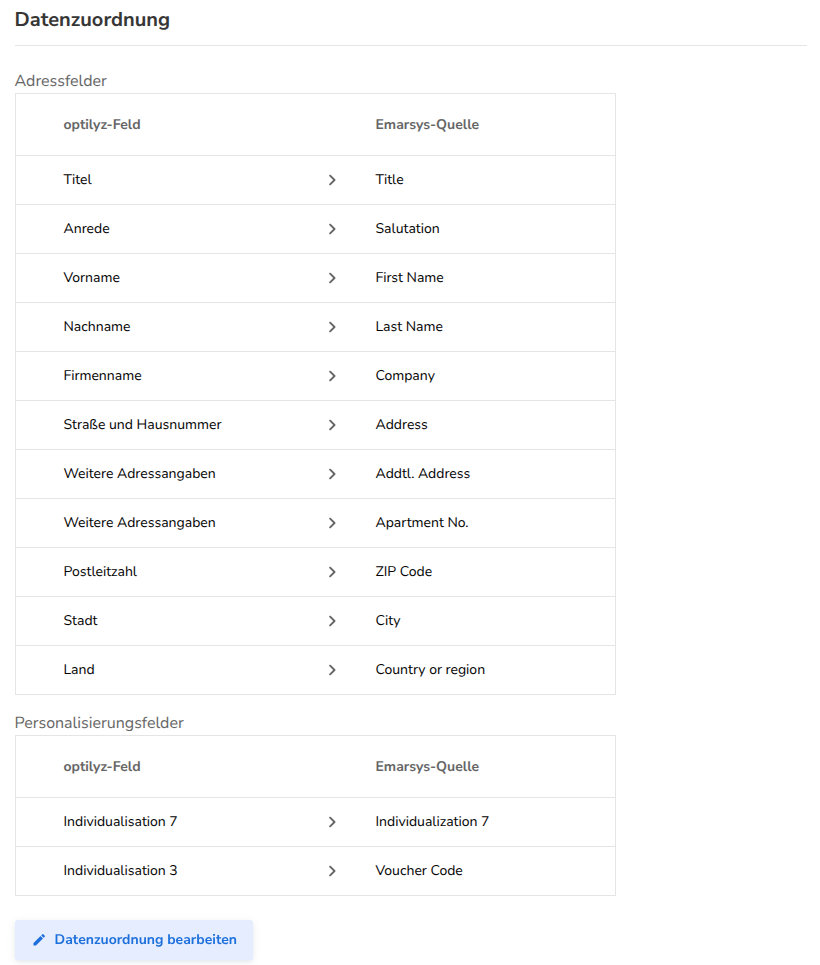
Den Abschnitt Datenzuordnung siehst du nur, wenn dein Konto mit Emarsys oder Salesforce Marketing Cloud verbunden ist. Die Datenzuordnung legt fest, welches Feld in deiner Marketing-Integration welches Adressfeld und welches Personalisierungsfeld füllt.
- Klicke auf Datenzuordnung konfigurieren.
- Wähle für jedes Adressfeld und jedes Personalisierungsfeld ein Feld. Jede Auswahl wird sofort gespeichert.
- Klicke auf Fertig, um das Fenster zu schließen.
Wenn dein Konto eine Standard-Datenzuordnung hat, startet ein neuer One-Shot mit ihr. Der Abschnitt zeigt die Datenzuordnung dann sofort an, und der Button heißt Datenzuordnung bearbeiten. Prüfe jedes Feld.
Bei Salesforce Marketing Cloud wählst du zuerst eine Datenerweiterung aus. Ohne sie ist die Datenzuordnung nicht vollständig.
Mach das, bevor du Empfänger hinzufügst. Die Datenzuordnung wird gesperrt, sobald der erste Empfänger ankommt, egal aus welcher Quelle: API, CSV oder Marketing-Integration. Danach kannst du sie nur noch mit Bearbeiten ändern, und dabei werden alle Empfänger gelöscht. Mehr dazu liest du unter Empfänger aus Emarsys oder Salesforce Marketing Cloud senden.
Schritt 13: Empfänger hinzufügen
Du kannst Empfänger aus einer Quelle oder aus mehreren Quellen sammeln. Neue Empfänger erscheinen in der Zeile … warten auf Validierung, bis du sie validierst.
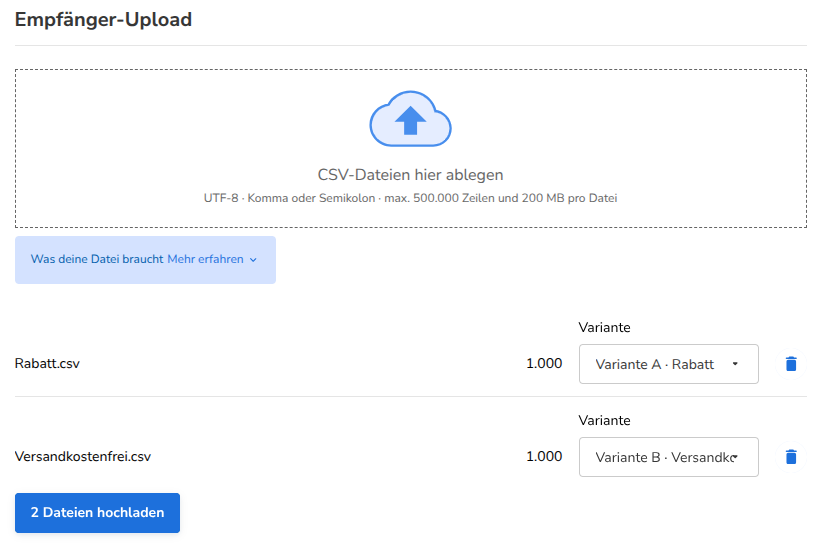
- CSV-Dateien: Lege unter Empfänger-Upload eine oder mehrere CSV-Dateien ab. Wenn dein One-Shot mehr als eine Variante hat, wähle für jede Datei eine Variante. Klicke dann auf den Upload-Button, zum Beispiel 2 Dateien hochladen. Die Regeln für die Dateien findest du unter Empfänger aus CSV-Dateien hochladen.
- API: Sende die Empfänger an die One-Shot-ID aus Schritt 11. Mehr dazu liest du unter Empfänger per API an einen One-Shot senden.
- Emarsys oder Salesforce Marketing Cloud: Sende die Kontakte aus deiner Marketing-Integration an diesen One-Shot. Wähle den One-Shot über seinen Namen. Mehr dazu liest du unter Empfänger aus Emarsys oder Salesforce Marketing Cloud senden.
Sende Empfänger nur, solange der Status Wartet auf Empfänger ist.
Zum CSV-Upload:
- Wenn der Dateiname gleich einem Variantennamen ist, wählen wir diese Variante für dich aus. Zum Beispiel geht die Datei Rabatt.csv an Variante A · Rabatt. Eine Datei mit dem Namen Variante A.csv geht ebenfalls an Variante A. Prüfe die Variante für jede Datei, bevor du auf den Upload-Button klickst.
- Während die Dateien hochladen, zeigt die Seite Lass diesen Tab offen, bis deine Dateien hochgeladen sind.
- Wenn der Upload fertig ist, zeigt die Seite eine Meldung, zum Beispiel „2.000 Empfänger verarbeitet. Sie stehen in Kürze zur Validierung bereit.“
- Es kann etwas dauern, bis die Empfänger in der Zeile … warten auf Validierung erscheinen. Um die Zahlen neu zu laden, klicke auf Aktualisieren. Nach einem Klick zeigt der Button für einige Sekunden Erneut in und einen Countdown.
Schritt 14: Empfänger validieren
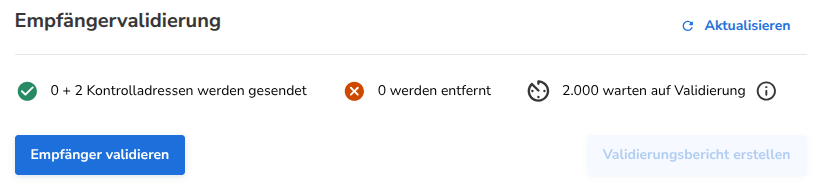
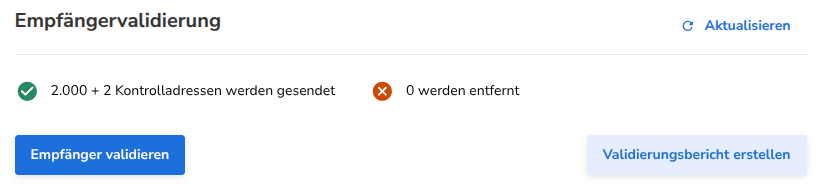
Wenn alle Empfänger da sind, klicke auf Empfänger validieren. Die Validierung prüft alle wartenden Empfänger aus allen Quellen. Während sie läuft, zeigt der Abschnitt Empfänger werden validiert ....
Nach der Validierung zeigt der Abschnitt bis zu drei Zahlen:
- … werden gesendet: die Empfänger, die wir zustellen können. Wenn Kontrolladressen aktiviert sind, zeigt die Zeile sie mit an, zum Beispiel „2.000 + 2 Kontrolladressen werden gesendet“.
- … werden entfernt: die Empfänger, die die Validierung nicht bestanden haben.
- … warten auf Validierung: die Empfänger, die nach der letzten Validierung angekommen sind. Klicke erneut auf Empfänger validieren, um sie zu prüfen.
Die Zahlen sind Summen über alle Quellen. Um die Zahlen neu zu laden, klicke auf Aktualisieren.
Du kannst keine Validierung starten, während ein CSV-Upload läuft. Wenn Empfänger aus deiner Marketing-Integration warten und keine Datenzuordnung besteht, startet die Validierung nicht. Ein Hinweis sagt dir dann, warum.
Schritt 15: Validierungsbericht herunterladen
Der Validierungsbericht ist eine CSV-Datei mit einer Zeile für jeden validierten Empfänger.
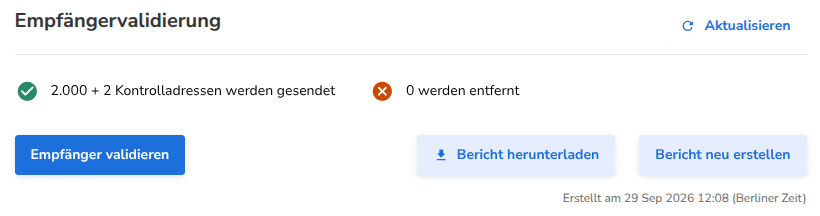
- Klicke auf Validierungsbericht erstellen. Der Button funktioniert nur, wenn mindestens ein Empfänger validiert ist, kein Empfänger auf die Validierung wartet und keine Validierung läuft. Vorher zeigt der Tooltip des Buttons Du kannst keinen Validierungsbericht erstellen, bevor Empfänger validiert wurden.
- Während wir den Bericht vorbereiten, zeigt der Abschnitt Dein Bericht wird vorbereitet ….
- Wenn der Bericht fertig ist, klicke auf Bericht herunterladen. Unter dem Button zeigt der Abschnitt, wann der Bericht erstellt wurde: Erstellt am … (Berliner Zeit).
Der Bericht enthält die Adressfelder, die Personalisierungswerte und diese Spalten: VALIDATION CATEGORY, VALIDATION DETAILS, Variation, Variation Name und Source. Die Spaltennamen sind auf Englisch. Wenn nach dem Erstellen neue Empfänger ankommen, validiere sie zuerst. Klicke dann auf Bericht neu erstellen.
Schritt 16: Postauflieferungsdatum wählen
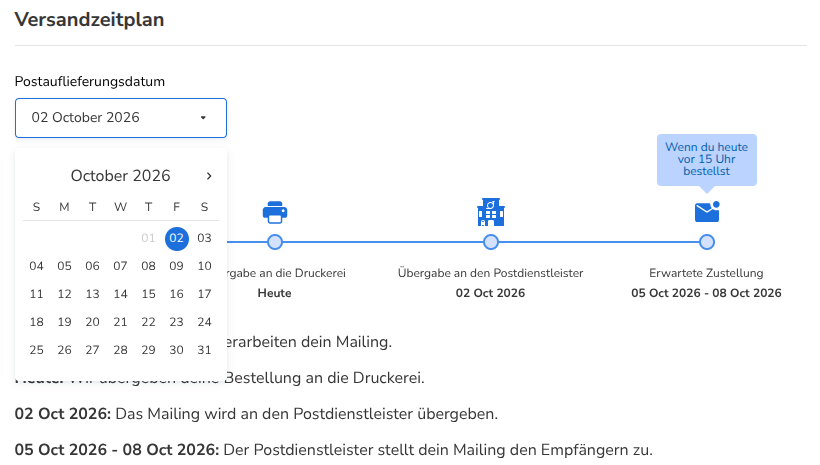
Wähle unter Versandzeitplan das Postauflieferungsdatum. An diesem Datum geht dein Mailing an den Postdienstleister.
- Du kannst ein Datum wählen, wenn mindestens ein Empfänger gesendet wird und keine Validierung läuft. Vorher zeigt der Abschnitt Sobald du validierte Empfänger hast, kannst du ein Postauflieferungsdatum wählen.
- Klicke auf das Feld Postauflieferungsdatum, um den Kalender zu öffnen. Der Kalender beginnt beim frühestmöglichen Datum. Im Beispiel ist heute der 29. September, darum ist das erste Datum der 2. Oktober. Wenn du kein Datum wählst, nutzen wir das früheste Datum.
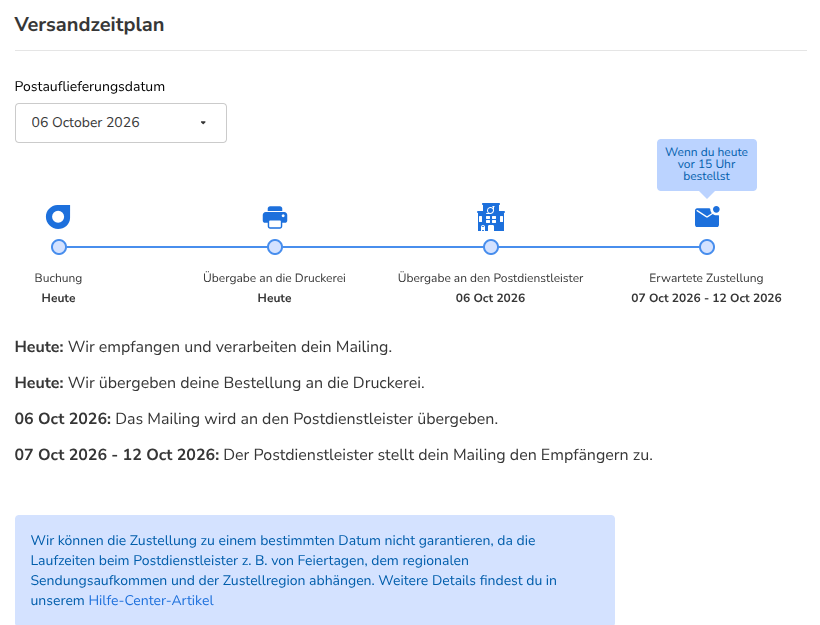
- Im Beispiel wählen wir den 6. Oktober.
- Deine Auswahl wird sofort gespeichert.
- Wenn für dein Land ein Logistikpartner nötig ist, heißt das Feld Frühestes Postauflieferungsdatum.
Der Versandzeitplan zeigt Buchung, Übergabe an die Druckerei, Übergabe an den Postdienstleister und Erwartete Zustellung. Wenn ein Logistikpartner nötig ist, zeigt er außerdem Übergabe an die Logistik. Wenn die Übergabe an die Druckerei heute ist, zeigt der Versandzeitplan Wenn du heute vor 15 Uhr bestellst. Die Daten gelten dann nur, wenn du vor 15 Uhr (Berliner Zeit) buchst. Die erwartete Zustellung ist ein Zeitraum. Sie ist eine Schätzung, kein garantiertes Datum. Die Seite sagt: „Wir können die Zustellung zu einem bestimmten Datum nicht garantieren, da die Laufzeiten beim Postdienstleister z. B. von Feiertagen, dem regionalen Sendungsaufkommen und der Zustellregion abhängen.“
Schritt 17: Preis prüfen
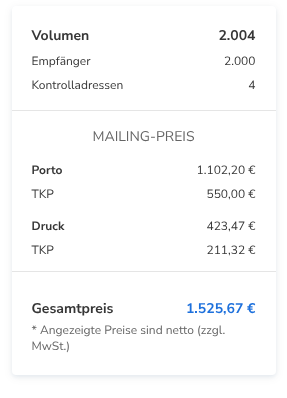
Die Preiskarte zeigt Volumen, Empfänger, Kontrolladressen und den Mailing-Preis: Porto und Druck, jeweils mit dem TKP (dem Preis für 1.000 Stück), und den Gesamtpreis. Der Preis gilt für die Empfänger, die gesendet werden, plus die Kopien an deine Kontrolladressen. Alle Preise sind netto, ohne Mehrwertsteuer.
Die Preiskarte zählt Kopien, nicht Adressen:
- Kontrolladressen ist die Zahl der Kopien an deine Kontrolladressen. Mit Jeder Variante zuweisen bekommt jede Kontrolladresse eine Kopie jeder Variante. Zum Beispiel ergeben 2 Kontrolladressen und 2 Varianten 4 Kopien. Die Zeile in der Empfängervalidierung zählt Adressen. Sie zeigt darum „+ 2 Kontrolladressen werden gesendet“.
- Empfänger ist die Zahl der validierten Empfänger, die gesendet werden. Die Zahl wächst mit jeder Validierung neuer Empfänger, und der Preis wächst mit.
Bei sehr wenigen Stück ist der Preis für 1.000 Stück (TKP) sehr hoch. Er sinkt, wenn die Zahl der Empfänger wächst. Zum Beispiel ist der TKP für das Porto bei nur 4 Kopien an die Kontrolladressen 4.200,00 €. Bei 2.004 Stück ist er 550,00 €.
Direkt nach Empfänger hinzufügen zeigt die Karte schon einen Preis für die Kopien an deine Kontrolladressen. Wenn es noch nichts zu berechnen gibt, zeigt die Karte Sobald du validierte Empfänger hast, siehst du den Preis.
Für manche Länder oder Produkte kann optilyz den Preis nicht automatisch berechnen. Die Karte zeigt dann „Um eine Schätzung für die aktuelle Konfiguration zu erhalten, kontaktiere uns bitte unter mailings@optilyz.com“, und der Button heißt Preis anfordern.
Schritt 18: Buchen
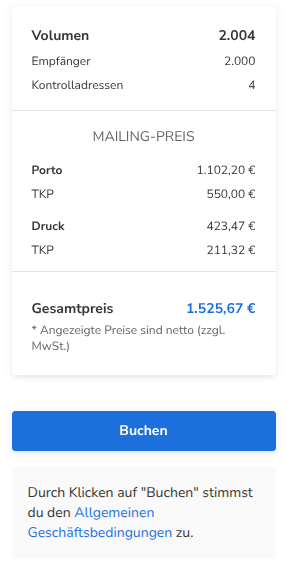
Buchen ist aktiv, wenn alle Bedingungen aus der Tabelle unten erfüllt sind. Die Buchung nutzt das Postauflieferungsdatum aus Schritt 16. Klicke auf Buchen. Unter dem Button steht: „Durch Klicken auf "Buchen" stimmst du den Allgemeinen Geschäftsbedingungen zu.“
Wenn der Button Preis anfordern heißt, bucht ein Klick deinen One-Shot als Preisanfrage. Der Hinweis zu den Geschäftsbedingungen erscheint in diesem Fall nicht.
Buchen bleibt deaktiviert, bis alle Bedingungen erfüllt sind. Fahre mit der Maus über den Button, um den Grund zu sehen:
| Grund | Meldung |
|---|---|
| Eine Validierung läuft. | Sobald die Empfängervalidierung abgeschlossen ist, kannst du buchen. |
| Einige Empfänger sind nicht validiert. | Sobald alle Empfänger validiert sind, kannst du buchen. |
| Es gibt keinen Empfänger, an den wir senden können. | Sobald du mindestens einen Empfänger hast, an den wir senden können, kannst du buchen. |
| Der One-Shot hat keine Materialien. | Wir können keine Versandtermine berechnen, weil dieser One-Shot keine Materialien hat. Wende dich an support@optilyz.com. |
| Das Postauflieferungsdatum ist nicht mehr möglich. | Das gewählte Postauflieferungsdatum ist nicht mehr möglich. Bitte wähle ein neues Datum. |
Während die Seite lädt, ist Buchen ohne Meldung deaktiviert. Wenn die Seite den Buchungsstatus oder die Zahl der Empfänger nicht lesen kann, bittet dich ein Hinweis, deinen Browser zu aktualisieren.
Schritt 19: Nach der Buchung
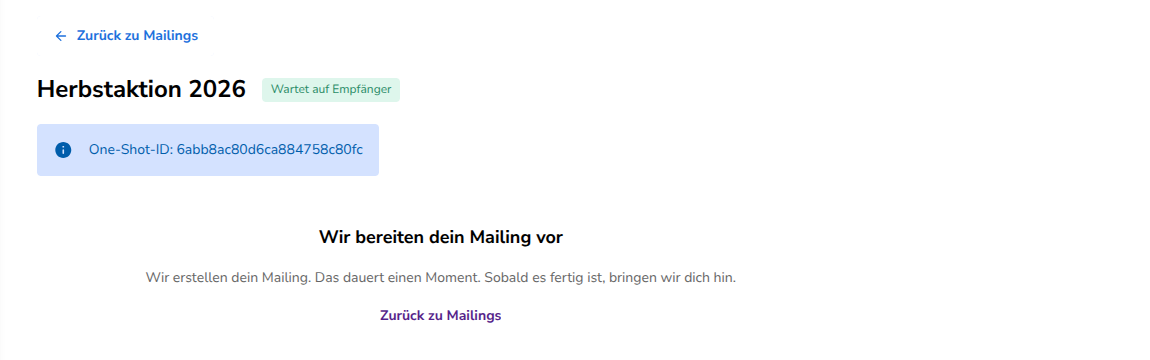
Nach dem Klick auf Buchen zeigt die Seite Wir bereiten dein Mailing vor und „Wir erstellen dein Mailing. Das dauert einen Moment. Sobald es fertig ist, bringen wir dich hin.“ Du kannst auf der Seite bleiben oder auf Zurück zu Mailings klicken.
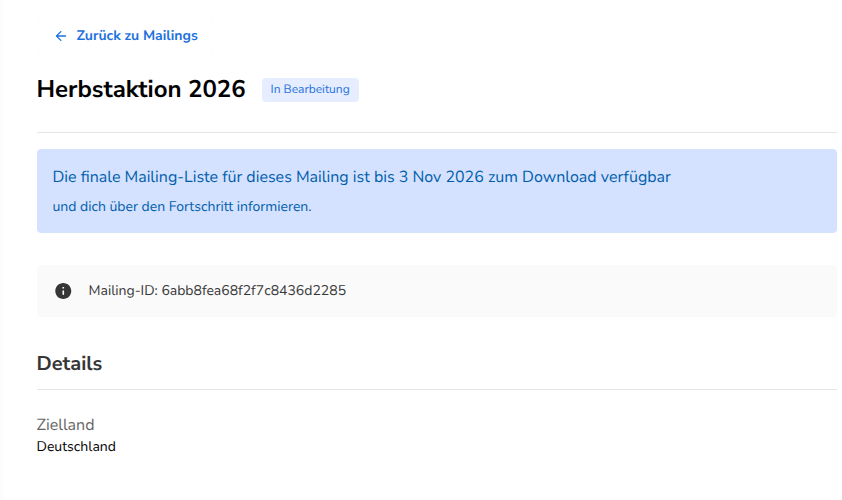
Wenn das Mailing fertig ist, öffnet sich die normale Mailing-Seite. Der Status ist In Bearbeitung. Die Seite zeigt eine Mailing-ID: und die Meldung „Die finale Mailing-Liste für dieses Mailing ist bis … zum Download verfügbar“ mit einem Datum. An diesem Datum löschen wir alle Empfängerdaten von unseren Servern, wie es das EU-Datenschutzrecht verlangt. Auf der Seite Mailings steht der One-Shot jetzt als Mailing.
Nach der Buchung kannst du den One-Shot nicht mehr ändern. Er nimmt auch keine neuen Empfänger mehr an.
One-Shot ändern
Vor der Buchung kannst du die Einrichtung deines One-Shots ändern.
- Klicke auf der One-Shot-Seite auf Bearbeiten.
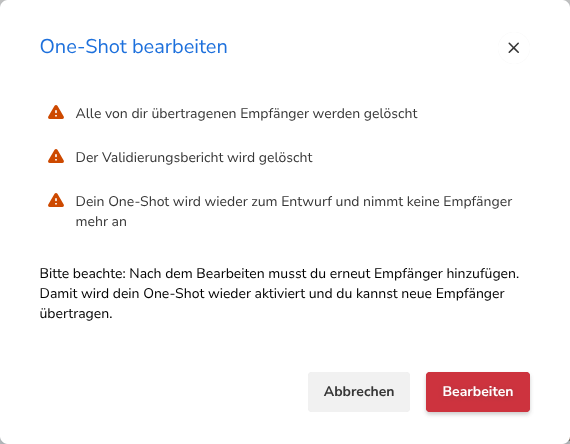
- Lies die Warnungen im Fenster One-Shot bearbeiten:
- Alle von dir übertragenen Empfänger werden gelöscht
- Der Validierungsbericht wird gelöscht
- Dein One-Shot wird wieder zum Entwurf und nimmt keine Empfänger mehr an
- Klicke zur Bestätigung auf Bearbeiten.
Die Einrichtungsschritte öffnen sich wieder. Nimm deine Änderungen vor und klicke dann im Schritt Zusammenfassung auf Empfänger hinzufügen. Füge danach alle Empfänger erneut hinzu, aus jeder Quelle, und validiere sie.
Bearbeiten löscht das gewählte Postauflieferungsdatum nicht. Wenn dieses Datum bei der nächsten Buchung nicht mehr möglich ist, wähle ein neues Datum.
Bearbeiten ist deaktiviert, während eine Validierung läuft, während ein Validierungsbericht erstellt wird und während ein CSV-Upload läuft. Das Zielland kannst du nicht ändern, auch nicht mit Bearbeiten.
Gut zu wissen
- Empfänger hinzufügen ist nicht Buchen. Der erste Button öffnet deinen One-Shot nur für Empfänger. Das Mailing buchst du mit Buchen auf der One-Shot-Seite.
- Erst das Senden beenden, dann validieren, dann buchen. Jeder neue Empfänger nach einer Validierung wartet auf eine neue Validierung. Buchen bleibt deaktiviert, bis du erneut validierst.
- Empfänger, die zur falschen Zeit ankommen, gehen verloren. Ein One-Shot nimmt Empfänger nur an, solange sein Status Wartet auf Empfänger ist. Empfänger, die du vor Empfänger hinzufügen, nach Bearbeiten oder nach der Buchung sendest, werden nicht hinzugefügt. Die API zeigt dafür nicht immer einen Fehler.
- Bearbeiten löscht alle Empfänger aus allen Quellen und den Validierungsbericht.
- Das Zielland steht fest, sobald du den One-Shot angelegt hast.
- Richte zuerst die Datenzuordnung ein, wenn du Emarsys oder Salesforce Marketing Cloud nutzt. Sie wird gesperrt, sobald der erste Empfänger ankommt.
- Validiert wird nur, wenn du auf Empfänger validieren klickst. Für einen One-Shot gibt es keine automatische Validierung.
- Druckdaten auf der One-Shot-Seite: Vor der Buchung kannst du im Abschnitt Druckdaten auf der One-Shot-Seite eine Design-Datei oder ein personalisiertes Beispiel ersetzen und eine Variante umbenennen. Varianten hinzufügen oder löschen kannst du dort nicht.
- Gutscheine: Wenn dein Konto mit Emarsys verbunden ist, zeigt der Schritt Druckdaten den Button Gutscheine hinzufügen. Dort gibst du für eine Variante einen Emarsys-ESL-Code ein.
Häufige Fragen
Wo ist „Neues Mailing“ geblieben? Der Button Neue Einmalkampagne ersetzt den Button Neues Mailing. Ein One-Shot kann alles, was das bisherige einmalige Mailing konnte. Außerdem nimmt er Empfänger über die API und aus Marketing-Integrationen an.
Was ist der Unterschied zu einer Automatisierung? Eine Automatisierung läuft dauerhaft und erstellt Mailings nach einem Zeitplan. Ein One-Shot versendet einmal. Nach der Buchung wird er ein normales Mailing.
Kann ich Quellen kombinieren? Ja. Die API, deine Marketing-Integration und CSV-Dateien können alle Empfänger an denselben One-Shot senden. Die Zahlen auf der One-Shot-Seite sind Summen über alle Quellen. Der Validierungsbericht zeigt die Quelle jedes Empfängers.
Wie sende ich Empfänger per API? Klicke zuerst auf Empfänger hinzufügen. Sende die Empfänger dann an die One-Shot-ID auf der One-Shot-Seite. Lies Empfänger per API an einen One-Shot senden.
Kann ich den One-Shot ändern, nachdem ich Empfänger hinzugefügt habe? Ja, mit Bearbeiten. Dabei werden alle Empfänger und der Validierungsbericht gelöscht, und der One-Shot wird wieder ein Entwurf. Nach der Buchung kannst du den One-Shot nicht mehr ändern.
Warum kann ich noch nicht buchen? Fahre mit der Maus über Buchen. Die Meldung sagt dir, welche Bedingung fehlt. Siehe Schritt 18.
Wann kommt mein Mailing an? Der Versandzeitplan zeigt die erwartete Zustellung. Das ist eine Schätzung. Die Laufzeiten hängen von Feiertagen, dem regionalen Sendungsaufkommen und der Zustellregion ab.
Bekomme ich eine Kopie? Ja, wenn du Kontrolladressen auswählst. Mit Zufällig zuweisen bekommt jede Kontrolladresse eine Variante. Mit Jeder Variante zuweisen bekommt jede Kontrolladresse eine Kopie jeder Variante.