
Diese Anleitung zeigt dir, wie du Empfänger aus einer oder mehreren CSV-Dateien in einen One-Shot hochlädst.
Du kannst für jede Variante eine oder mehrere CSV-Dateien hochladen. Du kannst CSV-Dateien auch mit Empfängern kombinieren, die du per API oder aus deiner Marketing-Integration sendest. Alle Empfänger landen im selben One-Shot und warten auf die Empfängervalidierung.
Bevor du startest
- Du brauchst einen One-Shot mit dem Status Wartet auf Empfänger. Diesen Status bekommt ein One-Shot, wenn du am Ende der Einrichtung auf Empfänger hinzufügen klickst.
- Du brauchst eine oder mehrere CSV-Dateien mit UTF-8-Kodierung.
- Beim Start des Uploads darf keine Validierung laufen.
Was deine Datei braucht
Der Abschnitt Empfänger-Upload auf der One-Shot-Seite zeigt diese Regeln. Klicke neben Was deine Datei braucht auf Mehr erfahren, um sie zu öffnen.
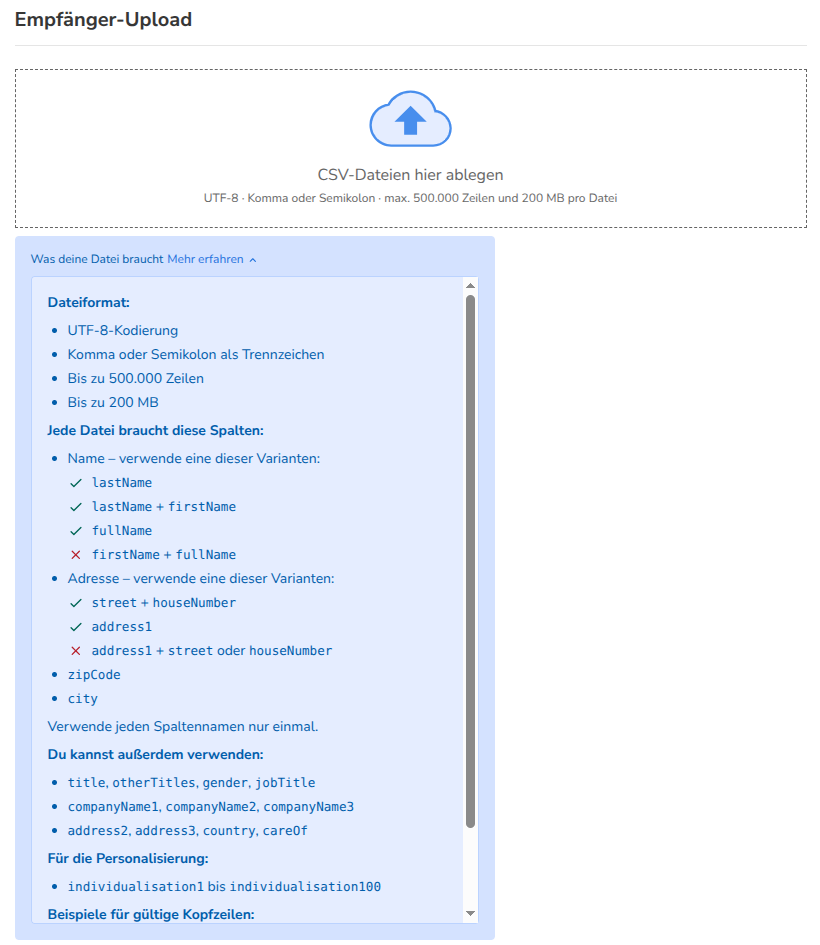
Dateiformat
- UTF-8-Kodierung.
- Komma oder Semikolon als Trennzeichen.
- Bis zu 500.000 Zeilen pro Datei.
- Bis zu 200 MB pro Datei.
- Der Dateiname muss auf
.csvenden.
Spalten
Die erste Zeile deiner Datei ist die Kopfzeile. Sie enthält die Spaltennamen. Die Spaltennamen sind englisch und werden nicht übersetzt. Schreibe sie genau wie hier, mit derselben Groß- und Kleinschreibung. zipcode oder ZipCode funktioniert nicht. Verwende zipCode.
Jede Datei braucht diese Spalten:
| Was | Verwende eine dieser Varianten |
|---|---|
| Name | lastName, oder firstName + lastName, oder fullName |
| Adresse | street + houseNumber, oder address1 |
| Postleitzahl | zipCode |
| Ort | city |
Kombiniere nicht beide Formen einer Gruppe:
firstNameundfullNamedürfen nicht zusammen in einer Datei stehen.address1darf nicht zusammen mitstreetoderhouseNumberin einer Datei stehen.
Du kannst außerdem diese Spalten verwenden:
title,otherTitles,gender,jobTitlecompanyName1,companyName2,companyName3address2,address3,country,careOf- Für die Personalisierung:
individualisation1bisindividualisation100
Verwende jeden Spaltennamen nur einmal. Das Dashboard lehnt eine Datei mit jedem anderen Spaltennamen ab. Lösche oder benenne Spalten um, die nicht in dieser Liste stehen.
Beispiel
Eine Kopfzeile für eine Datei mit Vor- und Nachnamen:
firstName,lastName,street,houseNumber,zipCode,city
Dieselbe Datei als Tabelle:
| firstName | lastName | street | houseNumber | zipCode | city |
|---|---|---|---|---|---|
| Erika | Musterfrau | Musterstraße | 1 | 10115 | Berlin |
| Max | Mustermann | Beispielweg | 12 | 80331 | München |
Weitere gültige Kopfzeilen:
fullName,street,houseNumber,zipCode,cityfullName,address1,zipCode,city
Schritt 1: Dateien hinzufügen
- Öffne deinen One-Shot auf der Seite Mailings.
- Gehe zum Abschnitt Empfänger-Upload.
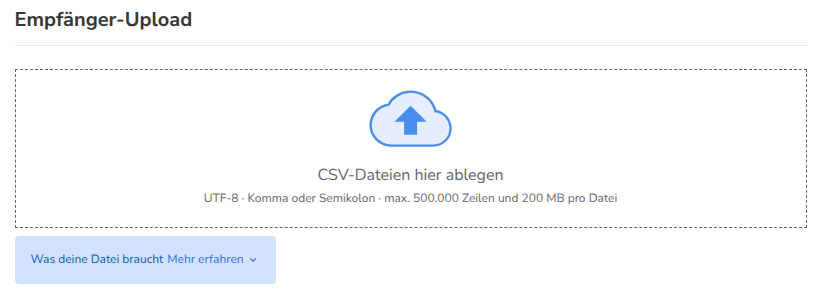
- Ziehe deine CSV-Dateien auf CSV-Dateien hier ablegen. Du kannst auch auf die Fläche klicken und die Dateien auswählen.
Du kannst viele Dateien gleichzeitig hinzufügen.
Schritt 2: Jeder Datei eine Variante zuordnen
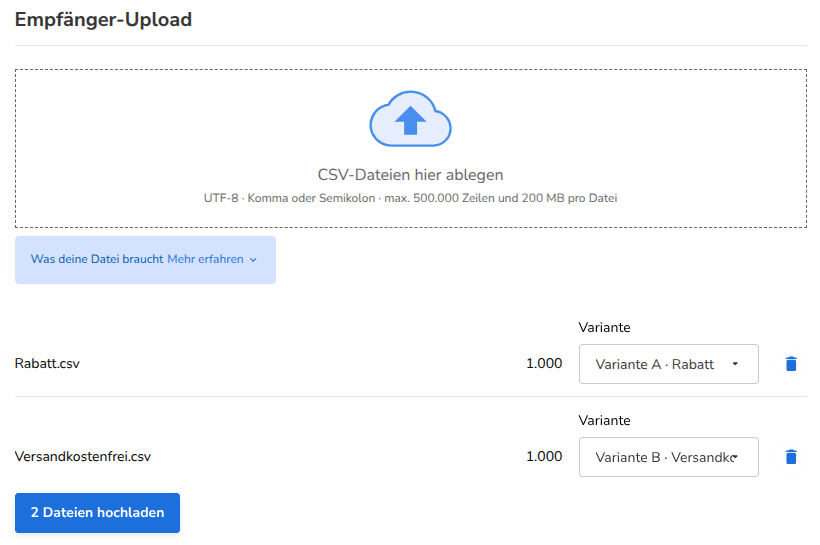
Das Dashboard prüft jede Datei, bevor es etwas sendet. Die Zeile zeigt Spaltennamen werden geprüft …. Danach zeigt die Zeile den Dateinamen und die Anzahl der Zeilen.
Hat dein One-Shot mehr als eine Variante, braucht jede Datei eine Variante:
- Benenne die Datei nach der Variante. Das Dashboard wählt die Variante dann für dich aus. Nutze den Namen, den du der Variante gegeben hast, zum Beispiel
Rabatt.csvfür Variante A · Rabatt. Auch der Name mit dem Buchstaben funktioniert, zum BeispielVariante A.csv. Groß- und Kleinschreibung und Leerzeichen spielen keine Rolle. - Wähle für alle anderen Dateien die Variante unter Variante aus. Die Liste zeigt Variante A, Variante B und so weiter, und den Namen der Variante, wenn du ihr einen gegeben hast.
- Eine Datei, die die Prüfung der Spalten besteht, aber keine Variante hat, zeigt Wähle eine Variante für diese Datei.
Hat dein One-Shot nur eine Variante, gibt es kein Feld Variante. Alle Dateien gehen an diese Variante.
Um eine Datei aus der Liste zu entfernen, klicke auf das Papierkorb-Symbol in ihrer Zeile.
Schritt 3: Probleme beheben
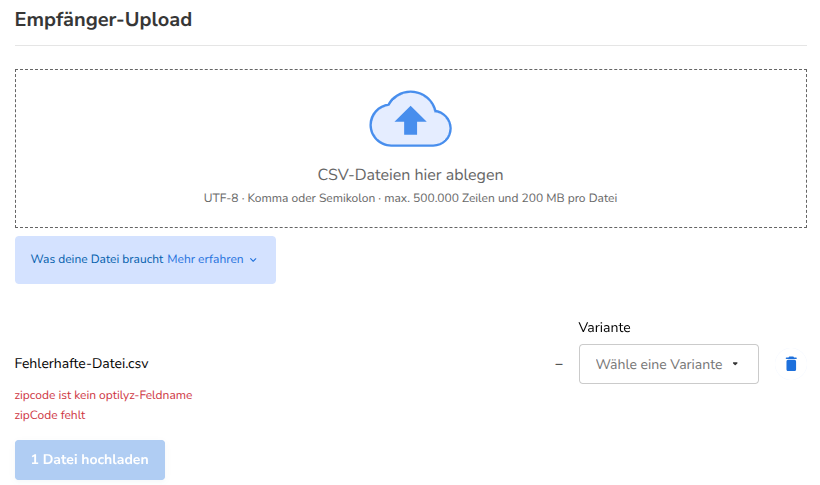
Hat eine Datei ein Problem, zeigt die Zeile eine rote Meldung unter dem Dateinamen. Der Upload-Button bleibt deaktiviert. Sein Tooltip sagt Korrigiere oder entferne fehlerhafte Dateien, um hochzuladen.
So korrigierst du eine Datei:
- Entferne die Datei mit dem Papierkorb-Symbol aus der Liste.
- Korrigiere die Datei auf deinem Computer. Siehe Probleme beheben.
- Füge die korrigierte Datei erneut hinzu.
Im Beispiel nutzt die Datei den Spaltennamen zipcode. Die Zeile zeigt zipcode ist kein optilyz-Feldname und zipCode fehlt.
Schritt 4: Upload starten
Klicke auf den Upload-Button. Er zeigt die Anzahl der Dateien, zum Beispiel 2 Dateien hochladen.
Läuft gerade eine Validierung, kannst du den Upload nicht starten. Der Abschnitt zeigt Eine Validierung läuft. Lade deine Dateien hoch, sobald die Validierung abgeschlossen ist. Du kannst deine Dateien in der Zwischenzeit hinzufügen und prüfen lassen.
Die Dateien werden nacheinander hochgeladen. Ein Fortschrittsbalken zeigt, wie viele Dateien fertig sind, zum Beispiel 0 von 2 Dateien fertig.
Lass diesen Tab offen, bis deine Dateien hochgeladen sind. Schließt du den Tab, stoppen die Dateien, die noch nicht gesendet sind.
Jede Datei zeigt einen Status:
| Status | Bedeutung |
|---|---|
| Wartet | Die Datei wartet, bis sie an der Reihe ist. |
| Wird hochgeladen… | Dein Browser sendet die Datei. |
| Empfänger werden hinzugefügt… | optilyz hat die Datei erhalten und fügt die Zeilen hinzu. |
| 1.000 Zeilen hinzugefügt (Beispiel) | Die Datei ist fertig. Die Zahl zeigt die Zeilen, die optilyz hinzugefügt hat. |
| Status unbekannt | Das Dashboard hat die Datei aus den Augen verloren. Die Datei ist möglicherweise angekommen. Siehe Probleme beheben. |
| Eine rote Meldung | Die Datei wurde nicht hinzugefügt. Siehe Probleme beheben. |
Schritt 5: Ergebnis prüfen
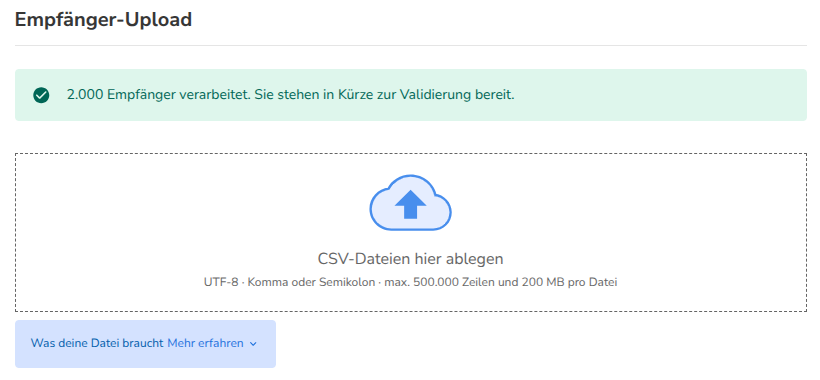
Sind alle Dateien fertig, leert sich die Liste. Eine Meldung zeigt das Ergebnis:
- Grün, zum Beispiel: 2.000 Empfänger verarbeitet. Sie stehen in Kürze zur Validierung bereit.
- Rot: 1 Datei wurde nicht hinzugefügt, oder die Anzahl der Dateien. Jede Zeile zeigt den Dateinamen und den Grund.
- Orange: Wir konnten 1 Datei nicht bestätigen, oder die Anzahl der Dateien, mit Lade die Seite neu, um zu sehen, ob diese Dateien angekommen sind.
Wie es weitergeht
Die hochgeladenen Empfänger warten auf die Empfängervalidierung. Im Abschnitt Empfängervalidierung zählen sie zu … warten auf Validierung.
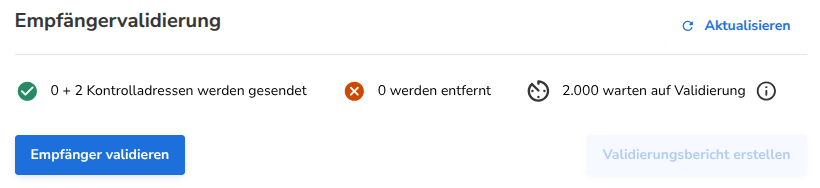
Klicke auf Empfänger validieren, um sie zu prüfen. Du kannst später weitere Dateien hochladen und erneut validieren. Die Schritt-für-Schritt-Anleitung zeigt dir, wie Validierung, Postauflieferungsdatum und Buchung funktionieren.
Probleme beheben
| Meldung | Was du tun musst |
|---|---|
| Die Datei ist zu groß. Maximale Dateigröße ist 200.00 MB. | Teile die Datei in kleinere Dateien auf. Du kannst zwei Dateien derselben Variante zuordnen. |
| Nicht unterstützter Dateityp. Erlaubte Typen: .csv, .csv. | Speichere die Datei als CSV-Datei. Der Dateiname muss auf .csv enden. |
| Deine Datei ist nicht UTF-8. Nutze in Excel Datei > Speichern unter > CSV UTF-8 (Trennzeichen-getrennt). | Speichere die Datei erneut mit UTF-8-Kodierung, wie die Meldung es beschreibt. |
| Deine Datei muss komma- oder semikolongetrennt sein. | Speichere die Datei erneut mit einem Komma oder einem Semikolon zwischen den Werten. Ein Tabulator funktioniert nicht. |
| Deine Datei hat eine Kopfzeile, aber keine Empfängerzeilen. | Füge die Empfänger unter der Kopfzeile ein, oder entferne die Datei. |
| Deine Datei hat mehr als 500.000 Zeilen. | Teile die Datei in kleinere Dateien auf. Du kannst zwei Dateien derselben Variante zuordnen. |
| Deine Datei hat eine Zeile, die zu lang ist. Eine Zeile darf etwa 100.000 Zeichen enthalten. Zeilen sind meist viel kürzer, daher ist in deiner Datei wahrscheinlich ein Anführungszeichen nicht geschlossen. | Suche das Anführungszeichen, das nicht geschlossen ist, und schließe oder lösche es. |
| Wir konnten diese Datei nicht als CSV-Datei lesen. | Öffne die Datei in deinem Tabellenprogramm. Speichere sie erneut als CSV-Datei mit UTF-8. |
| kundennr ist kein optilyz-Feldname (Beispiel) | Benenne die Spalte in einen Spaltennamen aus der Liste oben um, oder lösche die Spalte. Prüfe die Groß- und Kleinschreibung. Gibt es mehrere solche Spalten, sagt die Meldung … sind keine optilyz-Feldnamen. |
| zipCode fehlt (Beispiel) | Füge die fehlende Spalte hinzu. Die Meldung kann auch eine Gruppe nennen, zum Beispiel lastName oder fullName fehlt oder street + houseNumber oder address1 fehlt. |
| Doppelte Spalte: city (Beispiel) | Behalte nur eine Spalte mit diesem Namen. |
| 1 Spaltenname(n) sind leer (Beispiel) | Gib jeder Spalte einen Namen, oder lösche die leeren Spalten. |
| firstName + fullName können nicht zusammen in einer Datei stehen (Beispiel) | Behalte eine der beiden Formen. Lösche die andere Spalte. |
| Wähle eine Variante für diese Datei | Wähle unter Variante eine Variante aus. |
| Ein unerwarteter Fehler ist aufgetreten | Entferne die Datei und füge sie erneut hinzu. Bleibt das Problem, wende dich an Customer Success. |
| In deiner Datei fehlt eine erforderliche Spalte. | Prüfe die Pflichtspalten oben. Korrigiere die Datei und lade sie erneut hoch. |
| Eine Validierung lief, als deine Datei ankam. Lade sie erneut hoch, sobald die Validierung abgeschlossen ist. | Warte, bis die Validierung abgeschlossen ist. Lade die Datei dann erneut hoch. |
| Validierung läuft | Eine Validierung hat begonnen, während die Datei gewartet hat. Lade die Datei erneut hoch, sobald die Validierung abgeschlossen ist. |
| Upload fehlgeschlagen, bitte versuche es erneut oder kontaktiere unseren Support. | Lade die Datei erneut hoch. Bleibt das Problem, wende dich an Customer Success. |
| Etwas ist schiefgelaufen | Lade die Datei erneut hoch. Bleibt das Problem, wende dich an Customer Success. |
| Status unbekannt oder Wir konnten 1 Datei nicht bestätigen | Lade die Seite neu. Prüfe die Zahl … warten auf Validierung im Abschnitt Empfängervalidierung. Bist du nicht sicher, wende dich an Customer Success, bevor du die Datei erneut hochlädst. |
| eine Validierung lief. Lade diese Datei erneut hoch, sobald die Validierung abgeschlossen ist. | Warte, bis die Validierung abgeschlossen ist. Lade die Datei dann erneut hoch. |
| der Upload wurde nicht abgeschlossen | Lade die Datei erneut hoch. |
| der Import ist fehlgeschlagen. Kontaktiere den Support. | Wende dich an Customer Success. |
| Ein CSV-Upload läuft gerade. Du kannst Empfänger wieder validieren, sobald er abgeschlossen ist. (im Abschnitt Empfängervalidierung) | Warte, bis der Upload abgeschlossen ist, auch in anderen Browser-Tabs. Klicke dann erneut auf Empfänger validieren. |
Gut zu wissen
- Ein Upload sperrt andere Aktionen. Während der Upload läuft, kannst du nicht auf Empfänger validieren oder Bearbeiten klicken. Der Tooltip von Bearbeiten sagt Du kannst deinen One-Shot nicht bearbeiten, während ein CSV-Upload läuft.
- Eine Validierung sperrt den Upload. Während eine Validierung läuft, sagt der Tooltip des Upload-Buttons Du kannst nicht hochladen, während eine Validierung läuft.
- Jeder Upload fügt Empfänger hinzu. Eine neue Datei ersetzt keinen früheren Upload. Zwei Dateien für dieselbe Variante sind erlaubt. Die Empfänger werden zusammengezählt.
- Bearbeiten löscht deine hochgeladenen Empfänger. Bearbeiten löscht alle Empfänger des One-Shots, auch die Empfänger aus CSV-Dateien. Der Dialog sagt Alle von dir übertragenen Empfänger werden gelöscht. Klicke nach dem Bearbeiten erneut auf Empfänger hinzufügen, und lade deine Dateien erneut hoch.
- CSV-Dateien brauchen keine Datenzuordnung. Die Spaltennamen sagen optilyz, welcher Wert wohin gehört.
- Uploads legen die Datenzuordnung fest. Das gilt nur, wenn du auch Empfänger aus Emarsys oder Salesforce Marketing Cloud sendest. Hat dein One-Shot eine Datenzuordnung, legen die ersten Empfänger sie fest. Empfänger aus CSV-Dateien zählen auch. Danach kannst du die Datenzuordnung nur noch über Bearbeiten ändern. Richte die Datenzuordnung darum vor dem Upload ein.
- Die Zahlen sind Summen. Der Abschnitt Empfängervalidierung zeigt eine Zahl für alle Quellen zusammen. Er zeigt nicht, wie viele Empfänger aus CSV-Dateien kommen. Konnten Empfänger aus CSV-Dateien nicht validiert werden, nennt der Abschnitt CSV als Quelle.